※最終更新:2026年6月30日
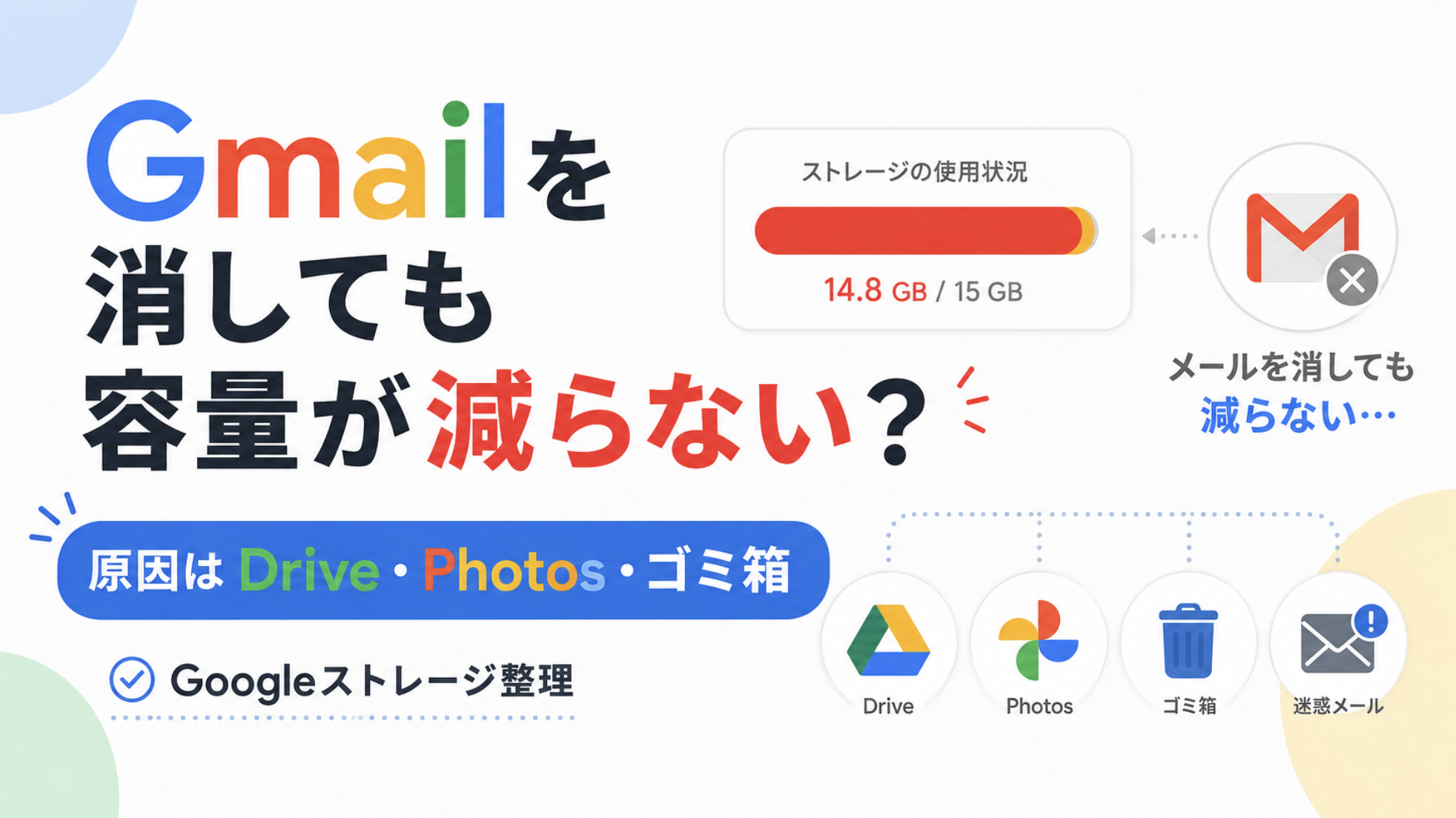
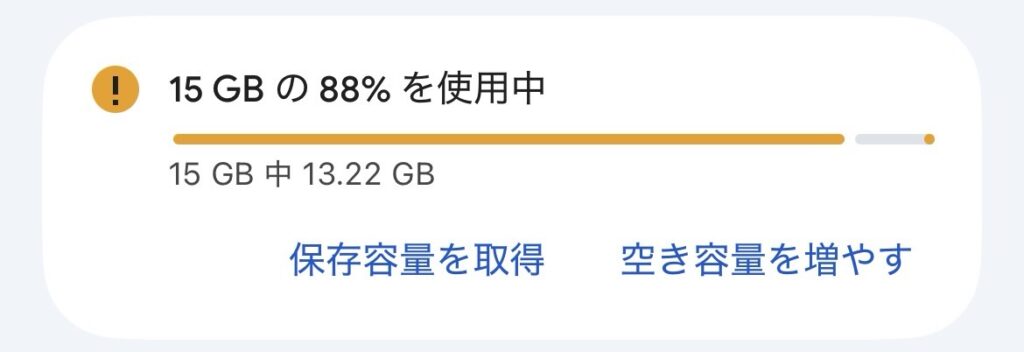
Gmailを使っていると、ある日突然こんなお知らせが出ることがあります。
「Googleアカウントの保存容量が残りわずかです」
私はこれを見て、最初は単純に「Gmailのメールを消せばいいんでしょ」と思っていました。
そこで、古いメールを削除してみました。
でも、消しても消しても全然容量が減らない。
メールを何百件、何千件と消しているはずなのに、表示はほとんど変わらない。
「なぜ?」と思ってChatGPTに相談しながら調べてみたところ、原因はかなりシンプルでした。
Gmailの容量だと思っていたものは、実際にはGmailだけの容量ではありませんでした。
Googleアカウントの保存容量は、主に以下で共有されています。
・Gmail
・Google Drive
・Google Photos
・Googleのバックアップ類
つまり、Gmailのメールだけを消しても、Google DriveやGoogle Photosが容量を使っていれば、空き容量はほとんど増えません。
この記事では、私が実際に困った「Gmailの容量がいっぱいなのにメールを消しても減らない問題」について、原因と整理方法をまとめます。
結論:Gmailを消しても容量が減らない理由
まず結論です。
Gmailの容量を減らしたい場合、見るべき場所はGmailだけではありません。
特に確認すべきなのは、次の5つです。
・Gmailの大容量メール
・Gmailの添付ファイル付きメール
・Gmailのゴミ箱
・Gmailの迷惑メール
・Google DriveとGoogle Photos
私は最初、受信トレイの不要メールばかり消していました。
でも、それだけではあまり意味がありませんでした。
なぜなら、Gmailで削除したメールはすぐ完全削除されるわけではなく、一度ゴミ箱に入るからです。
さらに、Google Driveに残っている大容量ファイルや、Google Photosに保存された動画が容量を使っている場合、Gmailだけ整理してもストレージ表示は大きく変わりません。
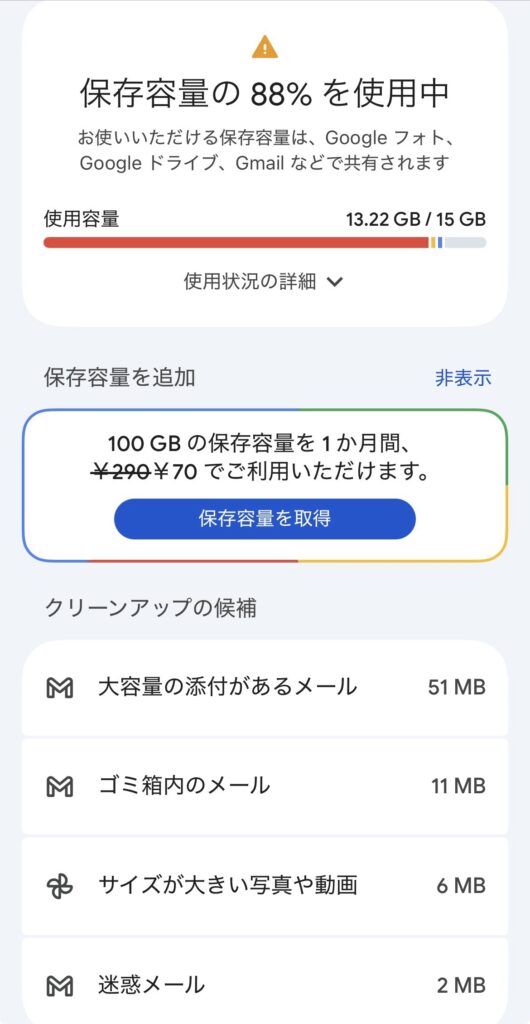
まず確認するべき場所はGoogle Oneのストレージ管理画面
いきなりGmailでメールを消し始めるより、まずはGoogleアカウント全体で何が容量を使っているのか確認した方が早いです。
確認する場所は、Google Oneのストレージ管理画面です。
ここを見ると、Gmail、Google Drive、Google Photosのどれが容量を使っているのか確認できます。
私の場合も、最初はGmailだけが原因だと思っていました。
でも実際には、Gmail以外にもGoogle DriveやGoogle Photos側に容量を使っているものがありました。
特に注意したいのはGoogle Photosです。
写真だけならまだしも、動画を自動バックアップしていると一気に容量を使います。
スマホで撮影した動画、スクリーンショット、WhatsAppやLINEなどから保存された画像・動画が積み重なると、Gmailをいくら消しても容量が減らない原因になります。
Gmailでまず試したい検索コマンド一覧
Gmailの整理で便利だったのが、検索コマンドです。
Gmailの検索窓に以下のような文字列を入れると、条件に合うメールだけを探せます。
1. プロモーションメールをまとめて探す
まず試したいのがこれです。
category:promotions older_than:1y
これは、1年以上前のプロモーションメールを探す検索コマンドです。
ショッピングサイト、クーポン、セール情報、ニュースレターなどが大量に出てくることがあります。
私はこういうメールを普段ほとんど整理していませんでした。
楽天、Amazon、旅行予約サイト、クレジットカード会社、ショップのメルマガなど、気づかないうちにかなり溜まっていました。
ただし、プロモーションメールの中にも購入履歴や予約関連のメールが混ざっていることがあります。
一括削除する前に、必要なメールが含まれていないか確認した方が安全です。
2. 古い添付ファイル付きメールを探す
次に効果が大きいのが、添付ファイル付きメールです。
has:attachment larger:10M
これは、添付ファイルがあり、10MBより大きいメールを探す検索コマンドです。
PDF、動画、ZIPファイル、画像、プレゼン資料などが見つかることがあります。
Gmailの容量を圧迫しているのは、本文だけのメールではなく、こうした添付ファイル付きメールであることが多いです。
特に仕事関係のPDF、古い請求書、見積書、旅行関連の予約書類、画像ファイルなどは要注意です。
3. もっと大きいメールだけを探す
とにかく大きいメールを優先して探すなら、こちらです。
larger:20M
20MBを超えるメールだけを探せます。
数千件のメールを細かく消すより、こうした大容量メールを数件削除した方が効果が出ることがあります。
実際、メール整理で疲れるのは「たくさん消したのに容量が減らない」ことです。
それなら、まずは大きいメールから消した方が効率的です。
4. PDF付きメールを探す
PDFが多い人はこちらも便利です。
filename:pdf larger:5M
PDFファイル付きで、5MBより大きいメールを探せます。
仕事の資料、請求書、旅行の予約確認書、説明書、契約書などが見つかることがあります。
ただし、PDFは重要書類の可能性もあります。
削除前に、必要ならGoogle Driveやパソコンに保存してから消した方が安心です。
5. ZIPファイル付きメールを探す
古いZIPファイルも容量を使いやすいです。
filename:zip
ZIPファイルは、写真や資料がまとめられていることがあります。
昔のやり取りで添付されたまま放置されていることも多いので、一度確認してみる価値があります。
6. 古いニュースレターや自動送信メールを探す
ニュースレターや自動送信メールを探すなら、こういう検索も使えます。
"unsubscribe" older_than:1y
英語圏のメールや海外サービスのメルマガでは、本文内に「unsubscribe」と書かれていることが多いです。
海外通販、アプリ、SaaS、旅行予約サイト、航空会社、ホテル、クーポンサイトなどをよく使う人は、かなり出てくるかもしれません。
日本語メールなら、以下のように検索してもよいです。
配信停止 older_than:1y
メルマガ系のメールを探すのに使えます。
7. 認証コード・OTP系メールを探す
認証コードやワンタイムパスワード系のメールも、古いものは基本的に不要なことが多いです。
検索例はこちらです。
認証コード older_than:6m
ワンタイムパスワード older_than:6m
OTP older_than:6m
もちろん、サービスによっては重要なお知らせと同じ送信元から届いている場合もあります。
完全に機械的に消すより、検索結果をざっと確認してから削除するのがおすすめです。
削除しても容量が減らないときは「ゴミ箱」を空にする
Gmailでメールを削除しても、それだけでは完全削除ではありません。
削除したメールは一度ゴミ箱に入ります。
そのため、容量を本当に空けたいなら、Gmailのゴミ箱を空にする必要があります。
手順は次の通りです。
1. Gmailを開く
2. 左側メニューから「もっと見る」を開く
3. 「ゴミ箱」を開く
4. 必要なメールがないか確認する
5. 「ゴミ箱を今すぐ空にする」を選ぶ
ここで注意したいのは、完全削除すると基本的に元に戻せないことです。
大事なメールまでまとめて消さないように、削除前に必ず確認してください。
迷惑メールも容量を使う
見落としがちなのが、迷惑メールです。
スパムメールは勝手にどこかへ消えているような気がしますが、迷惑メールフォルダに残っている間は容量を使うことがあります。
古い迷惑メールを探すなら、以下の検索コマンドが使えます。
in:spam older_than:6m
迷惑メールには、偽の請求書、怪しい投資話、暗号資産系の詐欺メール、海外からのランダムな営業メールなどが溜まっていることがあります。
基本的には不要なものが多いですが、まれに必要なメールが誤判定されていることもあります。
心配な場合は、削除前にざっと確認してください。
Google Driveの大容量ファイルも確認する
Gmailを消しても容量が減らない場合、次に見るべきはGoogle Driveです。
Google Driveには、昔アップロードしたファイルが残っていることがあります。
たとえば、以下のようなファイルです。
・古いPDF
・動画ファイル
・ZIPファイル
・スクリーンショット
・バックアップファイル
・重複したフォルダー
・昔のスマホやアプリのバックアップ
特に動画とZIPファイルは容量を使いやすいです。
Google Driveを開いたら、ストレージ画面でファイルサイズ順に並べ替えて、大きいものから確認すると効率的です。
ここで大事なのは、何でもすぐ削除しないことです。
必要なファイルは、パソコンや外付けSSDなどにバックアップしてから削除した方が安心です。
Google Photosが本当の原因になっていることもある
Gmailの容量不足だと思っていたのに、実はGoogle Photosが原因だった。
これはかなりありそうです。
Google Photosは、写真だけでなく動画も保存します。
スマホの自動バックアップをオンにしていると、気づかないうちに大量の写真・動画がGoogleアカウントの容量を使っていることがあります。
特に容量を使いやすいのは、以下です。
・長時間の動画
・4K動画
・旅行中に撮った大量の写真
・スクリーンショット
・WhatsAppやLINEなどから保存した画像・動画
・同じような写真の連写
Gmailを整理しても全然容量が減らない場合は、Google Photosの管理画面で「大きな写真と動画」「スクリーンショット」「ぼやけた写真」などを確認するとよいです。
写真や動画は思い出でもあるので、削除は慎重にした方がいいです。
ただ、明らかに不要なスクリーンショットや重複写真、何度も撮った同じような動画は整理対象になります。
Google Photosは「保存容量の節約画質」も確認する
Google Photosを使っている場合、バックアップ画質も確認しておきたいです。
Google Photosには、元の画質で保存する設定と、保存容量を節約する設定があります。
すでに元の画質で大量にバックアップしている場合は、保存容量を節約する設定に変更することで容量を抑えられる場合があります。
ただし、画質を変更する操作は元に戻せない場合があります。
大事な写真や動画を最高画質で残したい人は、安易に変更しない方がいいです。
私は、写真や動画については「削除していいもの」と「残したいもの」を分けて考えた方がいいと思いました。
Gmailのメールよりも、写真や動画の方が取り返しがつかないことが多いからです。
私が実際にやった整理手順
私が実際にやった流れは、以下です。
1. Google Oneのストレージ管理画面で、何が容量を使っているか確認
2. Gmailで `larger:20M` を検索
3. Gmailで `has:attachment larger:10M` を検索
4. 不要な添付ファイル付きメールを削除
5. `category:promotions older_than:1y` で古いプロモーションメールを確認
6. Gmailのゴミ箱を空にする
7. 迷惑メールを確認して削除
8. Google Driveの大容量ファイルを確認
9. Google Photosの動画とスクリーンショットを確認
最初からプロモーションメールを何千件も消すより、まずは大容量メールとGoogle Drive、Google Photosを見た方が効率的でした。
小さいメールを大量に削除しても、容量はなかなか減りません。
逆に、大きな添付ファイルや動画を数個整理するだけで、容量が一気に空くことがあります。
削除前に注意したいこと
GmailやGoogle Drive、Google Photosを整理するときは、勢いで消しすぎない方がいいです。
特に注意したいのは、以下です。
・航空券やホテル予約の確認メール
・クレジットカード関連のメール
・請求書や領収書
・仕事の添付ファイル
・契約書
・家族写真や旅行写真
・本人確認に関係するメール
検索コマンドで一気に抽出できるのは便利ですが、便利な分、必要なものまでまとめて消してしまうリスクがあります。
私は、以下のような条件を追加して慎重に整理しました。
-is:starred
これは、スター付きメールを除外する検索です。
たとえば、古いプロモーションメールを探す場合は、次のように使えます。
category:promotions older_than:1y -is:starred
大事なメールにスターを付けている人は、この条件を足すと少し安心です。
ただし、Gmailはスレッド表示の関係で、検索結果の見え方が少しわかりにくいこともあります。
大事なメールが混ざっていないか、削除前に必ず確認してください。
Gmail容量整理に使える検索コマンドまとめ
最後に、今回使えそうな検索コマンドをまとめます。
古いプロモーションメール
category:promotions older_than:1y
古いソーシャル通知
category:social older_than:1y
添付ファイル付きの大きいメール
has:attachment larger:10M
20MBより大きいメール
larger:20M
古い大容量メール
older_than:2y larger:5M
PDF付きの大きいメール
filename:pdf larger:5M
ZIPファイル付きメール
filename:zip
古い迷惑メール
in:spam older_than:6m
古いニュースレター系メール
"unsubscribe" older_than:1y
日本語のメルマガ系メール
配信停止 older_than:1y
認証コード系メール
認証コード older_than:6m
ワンタイムパスワード older_than:6m
OTP older_than:6m
スター付きメールを除外する
-is:starred
それでも容量が減らないときに確認すること
Gmail、ゴミ箱、迷惑メール、Google Drive、Google Photosを整理しても容量が減らない場合は、以下も確認してみてください。
・削除後にゴミ箱を空にしたか
・Google Driveのゴミ箱も空にしたか
・Google Photosのゴミ箱も確認したか
・Google Oneのストレージ表示を再読み込みしたか
・別のGoogleアカウントを見ていないか
・スマホのGoogle Photos自動バックアップが継続していないか
・Google Driveのバックアップやアプリデータが残っていないか
特にありがちなのは、削除したつもりでもゴミ箱に残っているケースです。
Gmailだけでなく、Google DriveとGoogle Photosにもゴミ箱があります。
Googleアカウント全体の容量を空けたいなら、それぞれ確認する必要があります。
まとめ:Gmailを消しても減らないなら、Google全体を見る
今回、自分で困って調べてみてわかったのは、Gmailの容量不足はGmailだけの問題ではないということです。
メールを消しても容量が減らないときは、以下を順番に確認するのがおすすめです。
・Gmailの大容量メール
・添付ファイル付きメール
・プロモーションメール
・迷惑メール
・Gmailのゴミ箱
・Google Driveの大容量ファイル
・Google Driveのゴミ箱
・Google Photosの動画やスクリーンショット
・Google Photosのゴミ箱
特に効果が大きいのは、`larger:20M` や `has:attachment larger:10M` で大きなメールを探すことです。
小さなメールを大量に消すより、まずは容量の大きいものから確認した方が効率的です。
Gmailの容量がいっぱいになると、メールの送受信にも影響が出る可能性があります。
「あとでやろう」と思って放置していると、必要なメールが届かなくなるかもしれません。
私と同じように、Gmailの容量がいっぱいなのにメールを消しても全然減らない人は、まずGmailだけでなく、Google DriveとGoogle Photosも確認してみてください。
意外なところに、何年も前の大容量ファイルや動画が眠っているかもしれません。


コメント