※最終更新:2026年7月1日
Gmailの容量がいっぱいに近づいてきたので、いらないメールをかなり削除しました。
でも、なぜかGoogleの保存容量がほとんど減らない。
「Gmailをあれだけ消したのに、なんで?」と思って確認してみたところ、原因はGmailだけではありませんでした。
実際に見直してみると、容量をかなり使っていたのはGoogleフォトの写真や動画でした。
特にスマホで自動バックアップをオンにしていると、気づかないうちに動画、スクリーンショット、似たような写真がどんどんたまっていきます。
今回は、私自身が「Gmailを消しても容量が減らない」と困ったあとに気づいた、Googleフォトが容量を食っていた話をまとめます。
同じようにGoogleの保存容量がいっぱいで困っている方は、まずGoogleフォトを疑ってみるといいかもしれません。
結論:Gmailを消しても減らないなら、Googleフォトを確認した方がいい
先に結論です。
Gmailを消しても保存容量がなかなか減らないときは、Googleフォトに原因があることがあります。
特に多いのが、以下のようなものです。
- 動画
- スクリーンショット
- 似たような写真
- 連写した写真
- 不要な画像
- ゴミ箱に残っている写真や動画
メールは1件あたりの容量がそれほど大きくないことも多いですが、写真や動画は1つあたりの容量が大きいです。
特に動画は、数本あるだけでかなりの容量を使っていることがあります。
そのため、Gmailの受信トレイだけを整理しても、Googleフォト側に大きなデータが残っていれば、全体の空き容量は思ったほど増えません。
Googleの保存容量はGmailだけではない
ここが最初に勘違いしやすいポイントでした。
Googleの保存容量は、Gmailだけで使っているわけではありません。
主に以下で共有されています。
- Gmail
- Googleドライブ
- Googleフォト
つまり、「Gmailの容量がいっぱい」と思っていても、実際にはGoogleフォトの写真や動画が原因ということがあります。
Gmailを消しても減らないときは、Gmailだけを見るのではなく、Googleアカウント全体の保存容量を見た方が早いです。
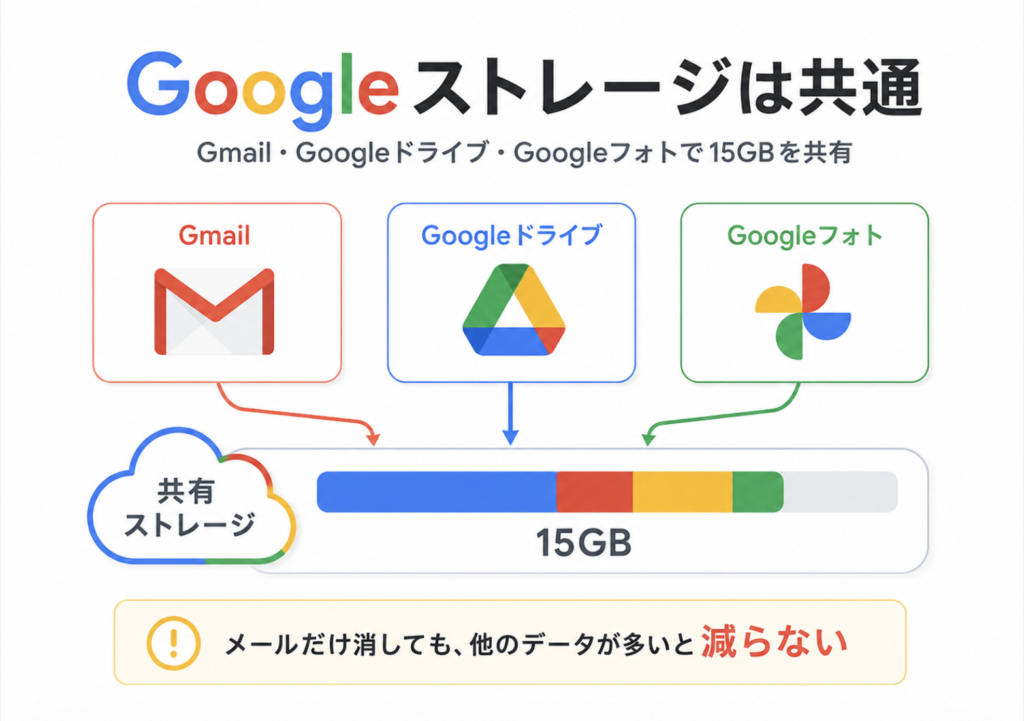
この「共通ストレージ」を意識しておくと、なぜGmailを消しても容量が減らないのかがわかりやすくなります。
Googleフォトが容量を食いやすい理由
Googleフォトが容量を食いやすい理由はシンプルです。
写真や動画は、メールより1件あたりの容量が大きいからです。
特に以下は要注意です。
1. 動画
動画は1本で一気に容量を使います。
旅行中に撮った動画、ペットの動画、食事動画、空の景色、ちょっとした日常の記録など、本人にとっては大切でも、見返していない動画も意外と多いです。
2. スクリーンショット
スクリーンショットは、気づかないうちに大量に増えがちです。
調べものの途中で保存した画面、レシート代わりに撮った画面、アプリの設定画面、予約番号のメモなど、役目を終えたスクショがそのまま残っていることがあります。
3. 似たような写真
同じ場所で何枚も撮った写真や、構図が少し違うだけの写真もたまりやすいです。
後から見返すと、ほぼ同じ写真が何枚も残っていることがあります。
4. ゴミ箱
削除したつもりでも、ゴミ箱に残っている間は完全には片付いていないことがあります。
Gmailと同じように、Googleフォトも「削除したら終わり」ではない点は見落としやすいです。
Googleフォトでまず確認したい4つのポイント
私なら、Googleフォトを整理するときは細かいところから始めません。
まずは容量に効きやすいものから確認します。
優先順位としては、次の4つです。
- 動画
- スクリーンショット
- 重複・似た写真
- ゴミ箱
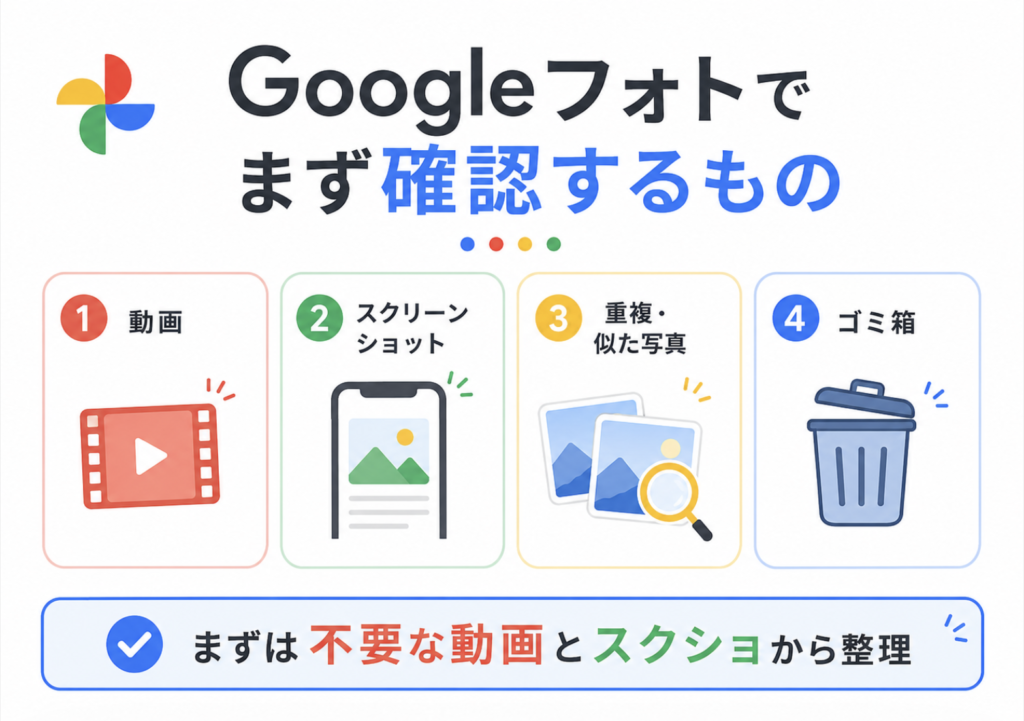
最初から全てを完璧に整理しようとすると疲れます。
まずは容量インパクトの大きい順に見ていく方が、結果も出やすいです。
最初に見るべきは動画
Googleフォトで容量を空けたいなら、最初に見るべきは動画です。
写真を何十枚消すより、不要な動画を数本整理した方が、一気に容量が空くことがあります。
特に以下のような動画は整理候補です。
- 何気なく撮った短い動画
- あとで見返していない動画
- 似たような動画が複数あるもの
- ブレている動画
- メモ代わりに撮っただけの動画
もちろん、思い出の動画を無理に消す必要はありません。
ただ、不要なものが混ざっていないかを一度確認するだけでも違います。
スクリーンショットは想像以上にたまりやすい
次に見直したいのがスクリーンショットです。
スクショは1枚1枚の容量はそこまで大きくないこともありますが、とにかく数が増えやすいです。
しかも、情報の一時保存として使っていることが多いので、役目が終わると不要になりやすいです。
たとえば、以下のようなスクショは整理しやすいです。
- 一時的に保存したクーポン画面
- あとで確認しようと思って保存した画面
- 設定メモ用の画面
- 配送状況や予約確認の画面
- 比較のために撮った商品画面
これらは目的が終わった後に残り続けやすいので、定期的に消すだけでもかなりすっきりします。
重複写真・似た写真も少しずつ整理する
スマホで写真を撮っていると、同じような写真が何枚も残ることがあります。
特に以下のパターンは多いです。
- 連写
- ピント違い
- 表情違い
- 少し構図を変えただけの写真
全部を一気に整理しなくても大丈夫です。
旅行写真、ペット写真、食事写真など、カテゴリごとに少しずつ見直すだけでも効果があります。
私は「あとでやろう」で放置しがちですが、容量不足をきっかけに少しずつ整理するのはアリだと思いました。
ゴミ箱も忘れずに確認する
見落としやすいのがゴミ箱です。
削除した写真や動画がゴミ箱に残っていると、すぐにはスッキリしないことがあります。
Gmailでも「消したのに減らない」と感じる理由のひとつがゴミ箱ですが、Googleフォトも同じように考えた方がわかりやすいです。
整理したあとには、ゴミ箱も確認しておくと安心です。
ただし、削除した写真や動画を復元したい可能性があるなら、焦って完全削除しない方がいいです。
削除する前に気をつけたいこと
Googleフォトは、単なるデータ置き場ではなく、思い出の保管場所でもあります。
そのため、容量を空けたいからといって、勢いで消してしまうのは少し危険です。
特に注意したいのは以下です。
- 家族写真
- 旅行写真
- ペットの写真や動画
- 仕事で使う画像
- 領収書や記録として必要な画像
迷うものは、いったんパソコンや外付けSSDなどに保存してから整理するのもひとつの方法です。
「消して後悔」より、「残してあとで見直す」くらいの方が安心です。
それでも足りないなら、Google Oneを検討する
Googleフォトを整理しても、どうしても容量が足りない人もいると思います。
特に、写真も動画もたくさん撮る人、GoogleドライブもGmailもよく使う人は、無料15GBでは足りなくなりやすいです。
そういう場合は、Google Oneの有料プランを検討してもよいと思います。
ただし、いきなり課金する前に、まずは不要な動画、スクリーンショット、重複写真、ゴミ箱を見直した方が無駄がありません。
容量を増やすと気持ちに余裕が出る一方で、その分また使ってしまうこともあります。
なので、整理してから課金を考える流れがおすすめです。
※Google Oneの100GBプランやGoogle AI Plusについては、別記事で詳しくまとめています。
こんな人はGoogleフォトを優先して見直した方がいい
次のような方は、Gmailより先にGoogleフォトを見た方がいいかもしれません。
- Gmailを消しても容量が減らない
- スマホの写真や動画を自動バックアップしている
- 旅行やペットの写真・動画が多い
- スクリーンショットをよく撮る
- Google Oneの課金を迷っている
このタイプの人は、Googleフォトが想像以上に容量を使っている可能性があります。
まとめ:Gmailを消しても減らないなら、Googleフォトの写真と動画を確認
Gmailの容量がいっぱいだと思ってメールを削除しても、保存容量がなかなか減らないことがあります。
そのときは、GmailだけではなくGoogleフォトも確認した方がいいです。
特に見直したいのは、以下の4つです。
- 動画
- スクリーンショット
- 重複・似た写真
- ゴミ箱
私自身、最初は「Gmailを消せば何とかなる」と思っていました。
でも実際には、Googleフォトの写真や動画が容量を使っていた可能性が高く、Google全体で見ないとわからない問題でした。
Googleの保存容量が減らないと感じたら、まずはGoogleフォトを開いて、動画とスクリーンショットから確認してみるのがおすすめです。
小さいメールを大量に消すより、効果を感じやすいはずです。


コメント