※この記事は2026年7月13日時点のChatGPTの機能と、OpenAI公式ヘルプの情報をもとに作成しています。画面の名称や配置は変更される場合があります。
ChatGPTを使い始めたものの、毎回同じ説明を入力したり、以前相談したチャットが見つからなくなったりしていないでしょうか。
私もブログ、資格勉強、仕事、旅行など、さまざまな相談にChatGPTを使っています。
使う回数が増えるほど便利になる一方で、何も整理せずに使っていると、チャットが増えすぎて必要な情報を探せなくなります。
また、ChatGPTを使いこなすには、難しいプロンプトや専門知識が必要だと思われがちです。
しかし、最初に覚えるべきなのは複雑な命令文ではありません。
カスタム指示、履歴検索、メモリ、Projects、ファイル添付といった基本機能を知るだけでも、かなり使いやすくなります。
この記事の結論
- タイムスタンプはカスタム指示を使って回答に付けられる
- 過去の相談は履歴検索から探せる
- メモリと一時チャットは用途によって使い分ける
- 継続的な相談はProjectsにまとめる
- 資料は文章で説明せず、そのまま添付する
この記事では、ChatGPT初心者でもすぐに使える便利な設定と機能を5つに絞って解説します。
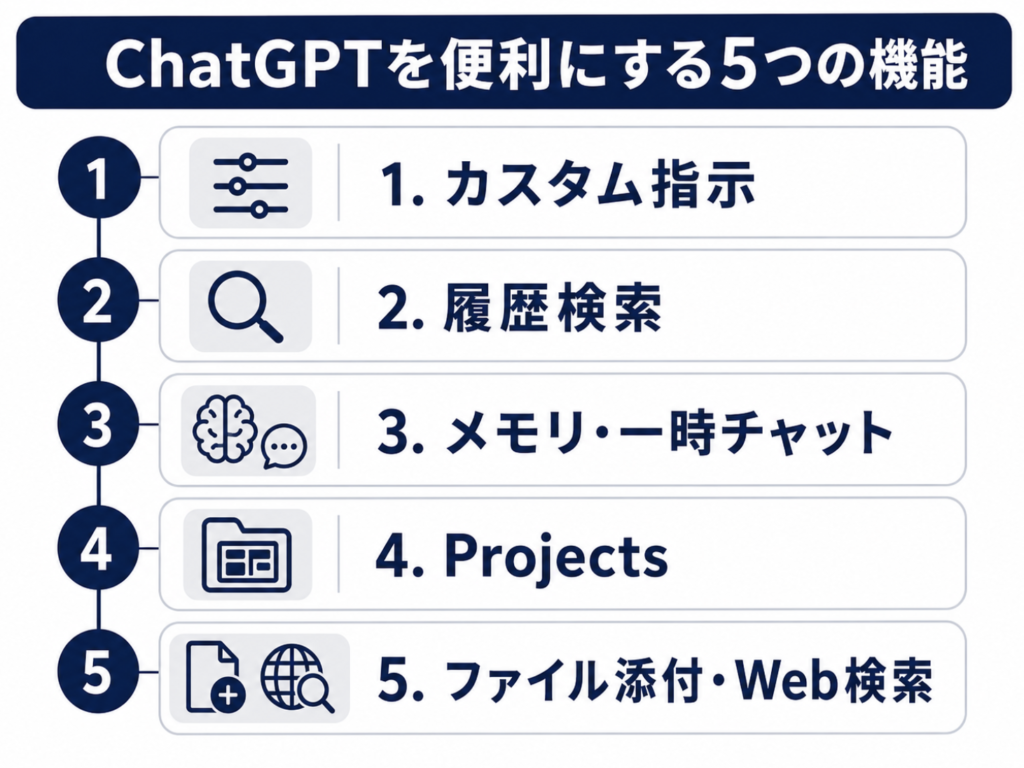
まずはこの5つを覚えれば十分
| 機能 | できること | おすすめの用途 |
|---|---|---|
| カスタム指示 | 回答方法をあらかじめ指定する | 日時、文章量、口調、形式の統一 |
| 履歴検索 | 過去のチャットを検索する | 以前の相談や回答を探す |
| メモリ・一時チャット | 情報を覚えさせる、または残さず相談する | 継続相談と一度限りの相談の使い分け |
| Projects | チャットやファイルをテーマ別にまとめる | 資格勉強、転職活動、ブログ運営 |
| ファイル添付・Web検索 | 資料を分析する、最新情報を調べる | PDF要約、CSV分析、制度やニュースの確認 |
1.カスタム指示で毎回のお願いを省く
ChatGPTを使うたびに、次のような指示を繰り返していないでしょうか。
- 初心者向けに説明してください
- 結論から書いてください
- 日本語で回答してください
- 専門用語には説明を加えてください
- 箇条書きを増やしすぎないでください
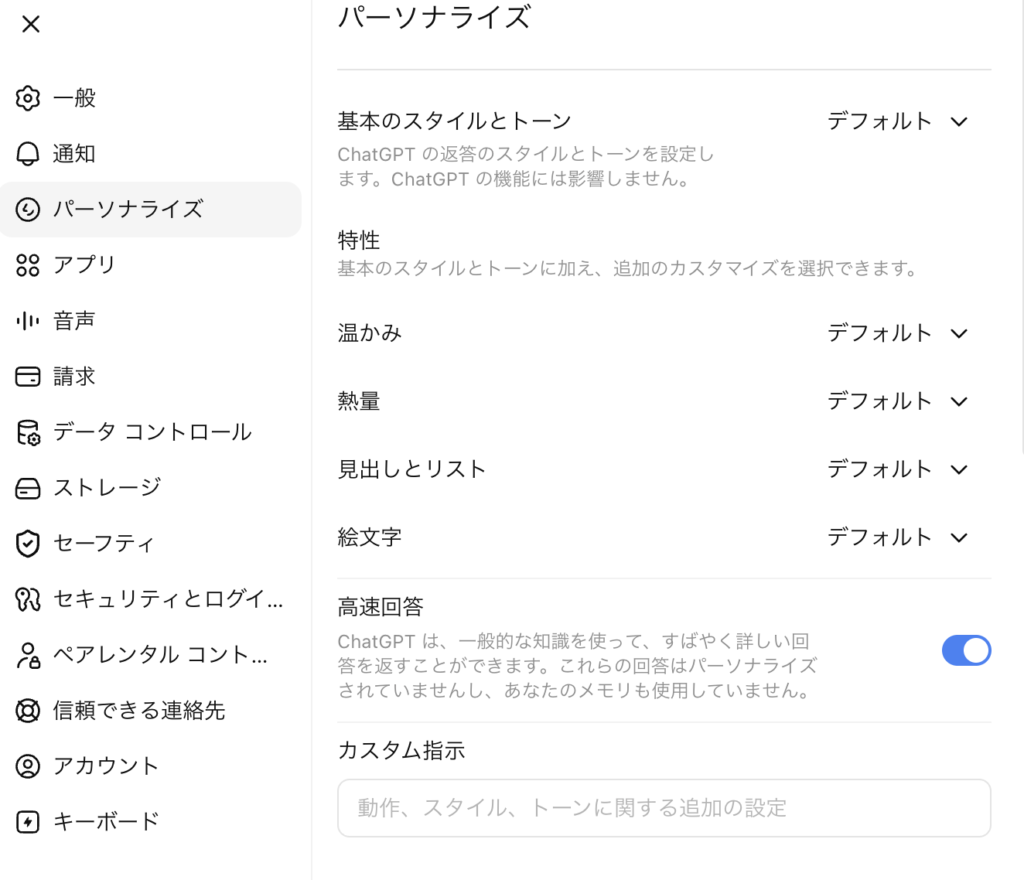
毎回伝えている条件は、ChatGPTのカスタム指示に登録できます。
Web版やデスクトップ版では、基本的に次の手順で設定します。
- ChatGPTのプロフィールアイコンを開く
- 「設定」を選択する
- 「パーソナライズ」を開く
- 「カスタム指示」を開く
- 回答時に守ってほしい条件を入力する
回答にタイムスタンプを付ける指示例
ChatGPTの会話画面には、LINEやメールのように、各回答の横へ日時を常時表示する設定が見当たらない場合があります。
その代わり、カスタム指示に次の文章を登録すると、回答の冒頭へ日時を付けてもらえます。
回答の最初に、日本時間(JST)の日時を
【YYYY年MM月DD日 HH:mm】の形式で記載してください。

正確な時刻を確認できない場合は推測せず、
「時刻は確認できません」と記載してください。
たとえば、次のような形式です。
【2026年7月13日 08:30 JST】

回答内容……
ただし、これはChatGPTが回答文の中に日時を書く方法です。
システムが記録する正式な送受信時刻を表示する機能ではありません。
契約、トラブル、業務報告など、正確な時刻が重要になる用途では、端末やメールなどに記録された時刻も確認してください。
初心者向けのカスタム指示例
タイムスタンプ以外にも、次のような指示を登録しておくと使いやすくなります。
・最初に結論を書いてください
・難しい言葉には短い説明を加えてください
・初心者でも実行できる手順にしてください
・不明な情報を推測で断定しないでください
・情報が古くなる可能性がある場合は、確認日を記載してください
・回答は日本語でお願いします
カスタム指示は、ChatGPTに「毎回守ってほしい共通ルール」を伝える場所と考えると分かりやすいでしょう。
2.過去のチャットは履歴検索で探す
ChatGPTを長く使っていると、過去のチャットがサイドバーに大量に並びます。
一つずつスクロールして探す必要はありません。
左側のサイドバーにある虫眼鏡の検索ボタンから、過去のチャットを検索できます。
パソコンでは、次のショートカットも利用できます。
- Windows:Ctrl+K
- Mac:Command+K
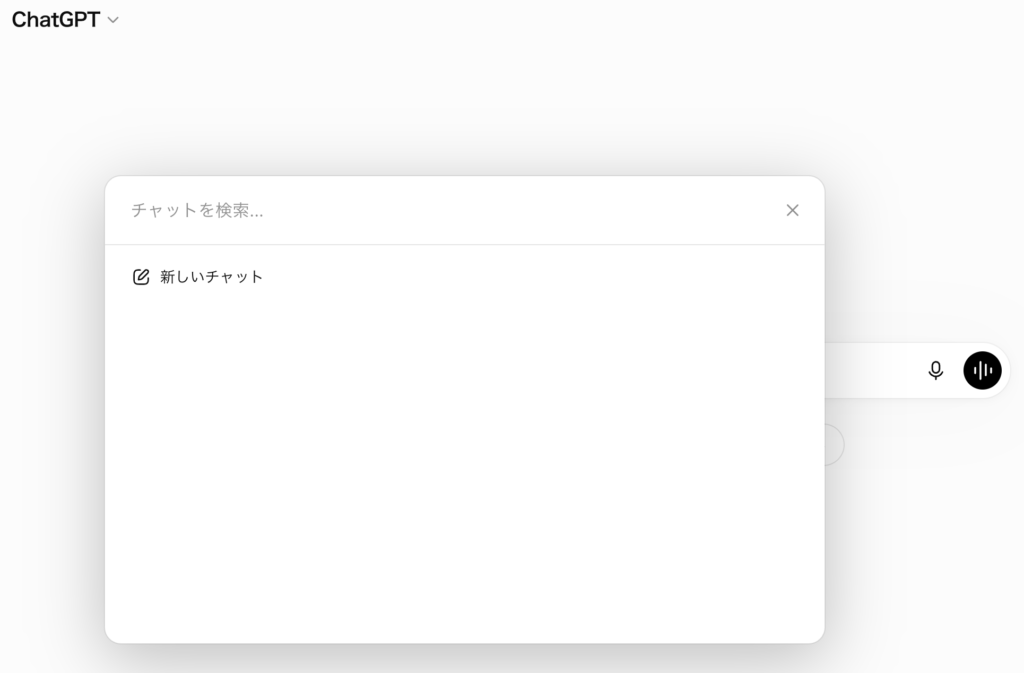
検索欄には、以前の会話で使った具体的な言葉を入力します。
たとえば、次のようなキーワードです。
- CISA 勉強時間
- 異動 挨拶文
- 東京 年収500万円
- Search Console CSV
- バルセロナ ホテル
「仕事」「ブログ」のような広すぎる言葉よりも、会話の中で使った固有名詞や具体的な言葉で探す方が見つけやすくなります。
なお、OpenAI公式ヘルプによると、現時点の履歴検索は完全一致が中心です。
後から探しそうな相談では、チャット内に分かりやすいキーワードを入れておくとよいでしょう。
OpenAI公式:ChatGPTでチャット履歴を検索する方法
3.メモリと一時チャットを使い分ける
ChatGPTには、利用者が伝えた情報を今後の回答に反映するメモリがあります。
たとえば、次のような情報です。
- 初心者向けの説明を希望している
- 文章では一人称を「私」に統一する
- 資格取得を目指している
- 回答では結論を先に知りたい
同じ説明を何度も繰り返したくない場合には便利です。
メモリの内容は、基本的に次の場所から確認できます。
- プロフィールアイコンを開く
- 「設定」を選択する
- 「パーソナライズ」を開く
- 「メモリ」を確認する
一方で、すべての相談を記憶させる必要はありません。
一度限りの相談や、普段の相談内容と混ぜたくない話題では、一時チャットが使えます。
一時チャットには、次の特徴があります。
- 通常のチャット履歴に表示されない
- メモリを使用・作成しない
- モデル改善には使用されない
- 安全上の目的などにより、最大30日間保持される場合がある
ただし、一時チャットだからといって、会社の機密情報、顧客の個人情報、パスワードなどを無条件に入力してよいわけではありません。
仕事で利用する場合は、勤務先の情報管理ルールも確認してください。
メモリ、GPTs、Projectsの違いについては、次の記事で詳しく整理しています。
ChatGPTに毎回同じことを言わなくていい方法|メモリ機能・GPTs・Projectsの違い
4.継続する相談はProjectsにまとめる
資格勉強や転職活動、ブログ運営など、何度も続けて相談するテーマにはProjectsが便利です。
Projectsは、関連する次の情報を一つの場所にまとめる機能です。
- 複数のチャット
- 参考資料やファイル
- そのテーマ専用の指示
たとえば、CISAの勉強をしている場合は、「CISA学習」というプロジェクトを作ります。
その中へ、次のような情報をまとめられます。
- 学習計画を作ったチャット
- 問題の解説を依頼したチャット
- 参考書のメモ
- 試験範囲のPDF
- 自分の苦手分野
通常のチャットを次々と作るより、同じテーマの相談を再開しやすくなります。
Projectsに向いているテーマ
- 資格試験の勉強
- 転職活動や職務経歴書の作成
- 家計改善や資産形成
- ブログやSNSの運営
- 旅行計画
- 長期間取り組む仕事
プロジェクトごとに専用の指示を設定できるため、「資格の勉強では初心者向けに説明する」「ブログではWordPress用HTMLで出力する」といった使い分けもできます。
2026年7月時点では、Projectsは無料版を含むChatGPTの各プランで利用できます。ただし、アップロードできるファイル数や一部機能の上限は、契約プランによって異なります。
5.資料は説明せずにファイルを添付する
ChatGPTへ相談するとき、資料の内容をすべて文章で説明する必要はありません。
対応している環境では、PDF、Word、Excel、CSV、PowerPoint、テキストファイルなどを、そのまま添付できます。
たとえば、次のような使い方ができます。
- PDFの規約を初心者向けに要約する
- 複数の見積書を比較する
- ExcelやCSVの数字を分析する
- 会議資料からやることを抽出する
- 職務経歴書の誤字や分かりにくい部分を確認する
- 長いメールを短くまとめる
ファイルを添付するときの質問例
添付したPDFを確認してください。

次の順番でまとめてください。

1. 全体の要点
2. 私が対応する必要があること
3. 締切や金額
4. 注意すべき条件
5. 分かりにくい部分

資料に書かれていないことは推測で補わないでください。
数字が入ったCSVやExcelを渡す場合は、目的も一緒に伝えると分析しやすくなります。
添付したCSVはWebサイトのアクセスデータです。

・アクセスが増えているページ
・表示回数は多いがクリック率が低いページ
・優先して改善すべきページ
・新しく作るべき記事の候補

以上を初心者向けに分析してください。
Search ConsoleのCSVをChatGPTに分析してもらう具体的な流れは、次の記事でも紹介しています。
Google Search ConsoleのデータをChatGPTに分析してもらう方法
最新情報はWeb検索と出典を指定する
料金、制度、ニュース、旅行情報、商品仕様などは、時間がたつと変わります。
そのような質問では、ChatGPTの記憶だけで回答させず、Web検索を使うように指定します。
2026年7月時点の最新情報をWebで確認してください。

公式サイトを優先し、回答には出典を付けてください。
古い情報と現在の情報が異なる場合は、変更点も説明してください。
ChatGPTは必要に応じてWebを検索し、回答に出典を表示できます。
ただし、出典が付いていても、重要な契約、法律、税金、医療、投資などについては、元の公式情報まで確認することが必要です。
最初に設定するならこの順番がおすすめ
すべてを一度に使う必要はありません。
初心者の場合は、次の順番で試すと分かりやすいでしょう。
- カスタム指示に回答形式を登録する
- 履歴検索のショートカットを覚える
- メモリに残したくない相談では一時チャットを使う
- 継続する相談が増えたらProjectsを作る
- 長い資料や数字はファイルで渡す
最初におすすめなのは、カスタム指示と履歴検索です。
この2つだけでも、「毎回同じことを書く」「以前の回答が見つからない」という不便を減らせます。
ChatGPTを便利に使うときの注意点
回答をそのまま信じない
ChatGPTは、もっともらしい誤情報を回答する場合があります。
金額、日付、法律、会社の制度、試験要項などは、公式サイトや元の資料も確認してください。
個人情報や機密情報を安易に入力しない
氏名、住所、電話番号、顧客情報、パスワード、社外秘資料などは、そのまま入力しないようにします。
必要に応じて、氏名や会社名を仮名に置き換えてから相談してください。
一つのチャットに何でも詰め込まない
仕事、旅行、資格勉強、家計相談を一つのチャットで続けると、前提が混ざって回答が分かりにくくなることがあります。
テーマが変わる場合は、新しいチャットまたはProjectsに分けるのがおすすめです。
よくある質問
ChatGPTにタイムスタンプを表示する設定はありますか?
今回確認したOpenAI公式ヘルプでは、各メッセージの横に日時を常時表示する専用設定は確認できませんでした。
カスタム指示を使い、回答の冒頭に日本時間の日時を書くよう指定する方法が現実的です。
ただし、回答内に書かれた日時は、正式な送受信記録ではありません。
カスタム指示は無料版でも使えますか?
OpenAI公式ヘルプでは、カスタム指示はWeb、デスクトップ、iOS、Androidのすべてのプランで利用できると案内されています。
メモリをオフにすれば、保存された内容も消えますか?
メモリ機能をオフにすることと、すでに保存されているメモリを削除することは別です。
削除したい内容がある場合は、「設定」から保存されたメモリを確認し、個別に削除してください。
無料版でもProjectsやファイル添付を使えますか?
Projectsは無料版を含む各プランで利用できます。
ファイル添付やデータ分析については、プランや利用状況によって回数・容量・利用できる機能が異なる場合があります。
ChatGPT Plusにすれば、すべて無制限になりますか?
有料プランでも、モデルや機能によって利用上限が設定される場合があります。
無料版と有料版の違いについては、次の記事で詳しく解説しています。
ChatGPT Plusは本当に必要?無料版との違いを初心者目線で解説
まとめ|難しいプロンプトより、最初に基本機能を覚える
ChatGPTを便利に使うために、最初から長く複雑なプロンプトを覚える必要はありません。
まずは次の5つを使ってみてください。
- カスタム指示で回答形式やタイムスタンプを指定する
- 履歴検索で過去のチャットを探す
- メモリと一時チャットを使い分ける
- Projectsで継続的な相談を整理する
- 資料はファイルで渡し、最新情報はWeb検索を使う
特に、カスタム指示、履歴検索、Projectsの3つは、チャットが増えてきた人ほど効果を感じやすい機能です。
ChatGPTを何に使えばよいか分からない場合は、私が実際に使っている事例もまとめています。
40歳・夜勤あり現場職がChatGPTを使ってみた|実際の活用例8選
一度にすべて覚えようとせず、まずは「毎回入力しているお願いをカスタム指示へ登録する」ところから始めてみてください。


コメント