
※最終更新:2026年7月14日
ChatGPT Plusの無料オファーが届いたものの、次のように迷っていないでしょうか。
- 無料期間中に何を試せばよいのか分からない
- 無料版との違いを実感できない
- 有料で使い続ける価値があるのか判断できない
- 普通の会社員でも役立つのか知りたい
- 何もしないまま無料期間が終わりそう
私自身も、最初は「ChatGPTは便利そうだけれど、普通の会社員が毎月お金を払ってまで何に使うのか」という感覚でした。
AIに詳しいわけでもなく、プログラミングができるわけでもありません。夜勤のある仕事をしながら、資格勉強やブログ運営をしている会社員です。
しかし、実際に使い込んでみると、ChatGPTは特別な技術を持つ人だけの道具ではありませんでした。
文章のたたき台を作る、長い資料を整理する、分からないことを調べる、自分の考えを言葉にするなど、日常の面倒な作業を少し軽くする道具として使えます。
一方で、現在の無料版でも、Web検索、ファイルのアップロード、データ分析、画像生成など多くの機能を利用できます。
そのため、無料オファー中に確認すべきなのは、単に「機能が使えるか」ではありません。
無料版より高い利用上限や、より広いモデル・ツールへのアクセスが、自分の仕事や生活にどれだけ役立つかを試す必要があります。
この記事の結論
- 無料期間中は、実際の仕事や作業に使って検証する
- 文章作成だけでなく、ファイル分析や調査も試す
- 無料版でも使える機能は、利用上限の違いを確認する
- 1週間ほど利用回数と短縮時間を記録する
- 月額料金以上の時間や成果が得られるか判断する
- 継続しない場合は、更新日の24時間以上前に解約する
この記事では、ChatGPT Plusの無料オファー中に試してほしいことを、私の実体験を交えながら7つ紹介します。
無料オファーの期間、課金タイミング、最終日に解約して課金された私の体験については、以下の記事で詳しく解説しています。
ChatGPT無料オファーはいつまで?最終日に解約して課金された実体験【2026年版】
先に確認|無料版でも多くの機能を使える
以前は有料プラン限定だった機能でも、現在は無料版で利用できるものが増えています。
2026年7月時点のOpenAI公式情報では、無料版でも次の機能を利用できます。
- Web検索
- ファイルや画像のアップロード
- データ分析
- 画像生成
- GPTsの利用
- Projectsの利用
ただし、無料版はモデルや各機能の利用回数に制限があります。
Plusでは、無料版より高い利用上限と、より広いモデル・ツールへのアクセスが提供されます。
| 機能 | 無料版 | 無料オファー中に確認すること |
|---|---|---|
| 文章作成 | 利用可能 | 長い作業を続けても上限や回答品質に不満がないか |
| Web検索 | 利用可能 | 複雑な調査や出典付きレポートをどこまで使うか |
| ファイル分析 | 利用可能・上限あり | PDF、Excel、CSVを繰り返し分析するか |
| 画像生成 | 利用可能・上限あり | 仕事やブログで継続的に画像を作るか |
| Projects | 利用可能 | 複数のチャットや資料を継続的に管理するか |
| 高度なモデル・ツール | 利用範囲に制限あり | Plusの広いアクセスが必要な作業があるか |
利用できるモデル、機能、上限は今後も変更される可能性があります。
「Plusならこの機能が使える」という一点だけで判断せず、自分のアカウントで実際にどこまで使えるかを確認してください。
ChatGPTを使いやすくするカスタム指示、履歴検索、メモリ、Projectsなどの基本設定は、以下の記事にまとめています。
ChatGPTを便利に使う方法5選|タイムスタンプ・履歴検索・プロジェクトを初心者向けに解説
ChatGPT Plus無料オファー中に試してほしい7項目
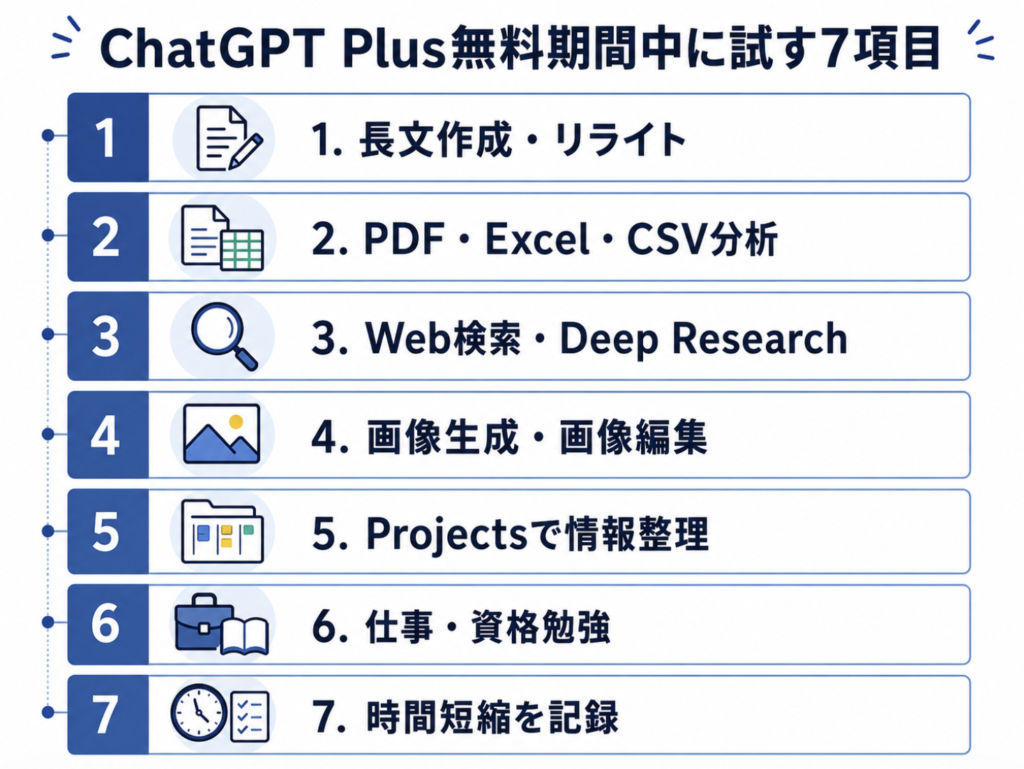
無料期間中に優先して試したいのは、次の7項目です。
| 項目 | 試す内容 | 判断するポイント |
|---|---|---|
| 1 | 長文作成・リライト | 文章作成の時間を減らせるか |
| 2 | PDF・Excel・CSV分析 | 資料を読む、整理する時間を減らせるか |
| 3 | Web検索・Deep Research | 自分で検索するより調査が進むか |
| 4 | 画像生成・画像編集 | 実際に使える画像を作れるか |
| 5 | Projectsで情報整理 | 継続的な相談を管理しやすくなるか |
| 6 | 仕事・資格勉強 | 理解や行動につながるか |
| 7 | 時間短縮を記録 | 月額料金以上の価値があるか |
すべてを試す必要はありません。
自分が今後も使いそうな項目を3つほど選び、実際の作業で試すことが重要です。
Sol・Terra・Lunaを選べる場合は、同じ質問をそれぞれに送って回答の速さや仕上がりを比べるのもおすすめです。3モデルの違いと選び方はこちらの記事で整理しています。
1.実際に使う長文を作成・リライトする
最初に試してほしいのは、仕事や私生活で本当に必要な文章を作ることです。
簡単な質問を1回して終わるのではなく、下書きから完成まで何度か修正を繰り返します。
- 社内メール
- 業務報告書
- 研修の感想文
- 異動や退職の挨拶
- 会議の説明資料
- ブログ記事
- 商品説明文
ChatGPTの便利なところは、最初から完璧な文章を作ることではありません。
まずたたき台を作り、そこから「短くする」「もう少し柔らかくする」「上司向けに直す」と修正できることです。
試すプロンプト例
以下のメモをもとに、上司へ提出する業務報告を作ってください。
条件:
・結論を最初に書く
・事実と自分の意見を分ける
・400文字程度
・大げさな表現は使わない
・不足している情報があれば指摘する
メモ:
ここに自分のメモを貼り付けます。
1回目の回答だけで判断せず、次のように続けて修正してみてください。
- もう少し簡潔にしてください
- 専門用語を減らしてください
- 私が実際に話すような自然な表現にしてください
- 曖昧な部分を指摘してください
- 読み手から反論されそうな点を挙げてください
文章を一度生成するだけでなく、完成まで往復したときに作業時間が減るかを確認します。
会社員としての具体的な活用例は、以下の記事でも紹介しています。
40歳・夜勤あり現場職がChatGPTを使ってみた|実際の活用例8選
2.PDF・Excel・CSVを読み込ませて分析する
無料オファー中に、文章入力だけで終わらせるのはもったいないです。
普段扱っているPDF、Excel、CSV、Wordなどのファイルをアップロードし、内容を整理してもらいましょう。
ChatGPTでは、PDF、DOCX、PPTX、XLSX、CSV、TXTなど、一般的な文書や表計算ファイルを扱えます。
- 長いPDFの要点を整理する
- 複数の資料を比較する
- ExcelやCSVの傾向を分析する
- 数字の増減を表やグラフにする
- 会議資料から対応事項を抜き出す
- 規約から期限や注意事項を探す
PDFを分析するプロンプト例
添付したPDFを確認し、次の順番で整理してください。
1. 全体の要点
2. 私が対応する必要があること
3. 期限、金額、条件
4. 見落としやすい注意点
5. 資料に書かれていないため判断できないこと
資料にない内容は推測で補わないでください。
CSVを分析するプロンプト例
添付したCSVを分析してください。
・大きく増えている項目
・大きく減っている項目
・平均から外れているデータ
・優先して確認すべき問題
・次に取るべき行動
数字の根拠が分かるように説明してください。
私は実際に、Google Search ConsoleのCSVをChatGPTに渡し、表示回数、クリック率、掲載順位などから改善すべき記事を分析しています。
具体的な方法は、次の記事で解説しています。
Google Search ConsoleのデータをChatGPTに分析してもらう方法
ファイルを渡すときの注意
会社の機密情報、顧客情報、個人名、住所、電話番号、パスワードなどは、そのままアップロードしないでください。必要な場合は、会社の利用ルールを確認し、固有名詞や個人情報を削除・匿名化してから利用します。
3.Web検索・Deep Researchで調査する
料金、制度、旅行、商品、法律、試験情報など、時間とともに変わる情報を調べる場合は、Web検索を試してください。
通常のチャットでは、回答の根拠や情報の更新日が分かりにくいことがあります。
Web検索を使い、公式サイトを優先するよう指定すると、出典を確認しながら調べられます。
Web検索のプロンプト例
2026年7月時点の最新情報をWebで調べてください。
・公式サイトを優先する
・古い情報と現在の情報を分ける
・重要な主張には出典を付ける
・確認できないことは断定しない
・最後に私が取るべき行動をまとめる
より複雑な調査には、Deep Researchも試す価値があります。
Deep Researchは、公開されているWeb情報やアップロードしたファイルなどを調査し、複数の情報をまとめた出典付きレポートを作成する機能です。
- 複数サービスの料金や条件を比較する
- 資格制度の変更点を調べる
- 転職先の業界動向を調査する
- 旅行先やホテルを条件別に比較する
- 購入候補の商品を比較する
- ブログ記事の一次情報を集める
簡単な質問にDeep Researchを使う必要はありません。
自分で10ページ、20ページと調べる必要があるテーマを選び、調査時間がどの程度減るか確認してください。
4.画像生成と画像編集を実用目的で試す
ChatGPTでは、文章から新しい画像を作るだけでなく、アップロードした画像を編集することもできます。
無料版でも画像生成を利用できますが、利用回数には制限があります。
画像を継続的に作る予定があるなら、無料オファー中に実際の用途で何枚か作り、使える品質になるか確認してください。
- ブログのアイキャッチ
- 記事内の図解
- SNS投稿用画像
- プレゼン資料のイメージ画像
- チェックリストやフローチャート
- 既存画像の背景変更
- 不要な物の削除や色の変更
画像生成の指示例
WordPress記事用のアイキャッチ画像を作ってください。
サイズ:1200×630pxの横長
テーマ:ChatGPTで仕事を効率化する方法
メイン文字:ChatGPTで仕事を時短
デザイン:白、ネイビー、グレー
要素:パソコン、書類、時計、チェックマーク
雰囲気:初心者向け、シンプル、読みやすい
公式ロゴは使わない
画像生成では、文字が崩れたり、細部が不自然になったりする場合があります。
1回で完成させようとせず、「文字を少なくする」「余白を増やす」「アイコンを減らす」と修正して、どの程度まで実用化できるか確認してください。
ブログやSNSを運営していない場合は、無理に画像生成を試す必要はありません。
自分が今後も使う用途かどうかで判断することが重要です。
5.Projectsで継続する作業をまとめる
ChatGPTを何度か使うと、チャットが増え、以前の相談や資料が見つからなくなることがあります。
資格勉強、転職活動、ブログ運営など、何度も続けて相談するテーマでは、Projectsを試してください。
Projectsでは、関連するチャット、ファイル、専用の指示を一つの場所にまとめられます。
たとえば「CISA学習」というプロジェクトを作り、次の情報を入れます。
- 試験範囲のPDF
- 学習計画
- 間違えた問題
- 苦手分野のメモ
- 回答方法についての専用指示
- 過去の学習チャット
プロジェクト専用指示の例
このプロジェクトはCISA試験の学習に使います。
・初心者向けに説明する
・専門用語には日本語の補足を付ける
・正解だけでなく、他の選択肢が誤りである理由も説明する
・不明な内容を推測で断定しない
・最後に復習問題を1問作る
無料版でもProjectsを利用できますが、プランによってプロジェクトへ追加できるファイル数や利用上限が異なります。
無料オファー中は、複数の資料を入れた継続的な作業を試し、Plusの上限が必要か確認してください。
メモリ、GPTs、Projectsの違いは、以下の記事で詳しく解説しています。
ChatGPTに毎回同じことを言わなくていい方法|メモリ機能・GPTs・Projectsの違い
6.仕事や資格勉強で1週間使い続ける
ChatGPTを一度だけ使い、「便利だった」「あまり役に立たなかった」と判断するのは早すぎます。
少なくとも1週間、普段の仕事や勉強の中で使ってみてください。
私はCISAという資格の勉強で、次のように使っています。
- 分からない用語をやさしく説明してもらう
- 問題の選択肢を一つずつ解説してもらう
- 間違えた理由を整理する
- 似た問題を作ってもらう
- 学習計画を作る
- 復習用の表を作る
学習で使うプロンプト例
以下の問題を初心者向けに解説してください。
1. 問題が何を聞いているか
2. 正解となる理由
3. 他の選択肢が誤りである理由
4. 実務での具体例
5. 覚え方
6. 類似問題を1問
専門用語には短い説明を付けてください。
ChatGPTは、分からない部分を自分の理解度に合わせて何度でも聞き直せる点が便利です。
ただし、ChatGPTの回答が常に正しいとは限りません。
資格試験、法律、医療、税金、投資、会社制度など、正確性が重要な内容は、公式資料や専門家の情報でも確認してください。
CISA学習で実際に使っている質問方法は、以下の記事にまとめています。
【実例あり】ChatGPTを使ったCISA勉強法|実際に使っている最強プロンプト集
7.有料継続する価値を数字で判断する
無料期間中に最も重要なのは、「便利だった」という感覚だけで終わらせず、有料継続する価値を判断することです。
判断しやすくするため、1週間ほど次の項目を記録してみてください。
| 記録する項目 | 記録例 |
|---|---|
| 使った日数 | 7日中5日 |
| 使った回数 | 1日3〜5回 |
| 主な用途 | ブログ、資料分析、資格勉強 |
| 短縮できた時間 | 1週間で約2時間 |
| 完成した成果物 | 記事2本、資料1本 |
| 無料版の上限で困りそうか | ファイル分析と画像生成を頻繁に使う |
| 使わなかった機能 | 音声、GPT作成 |
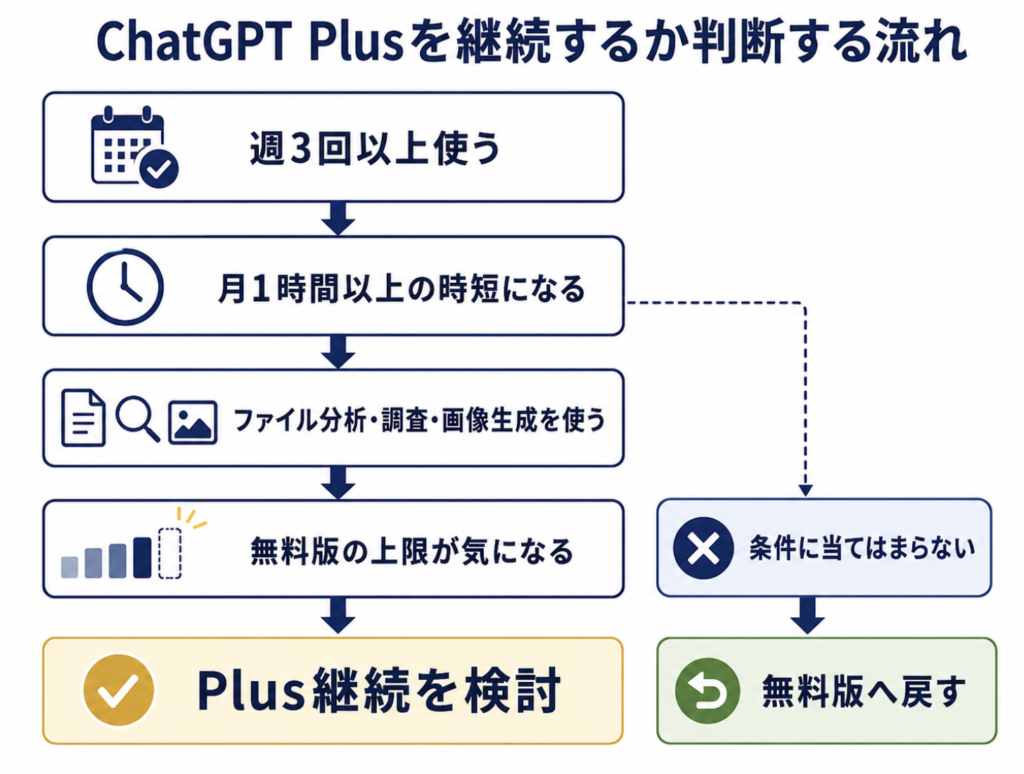
そのうえで、次の基準から判断します。
| 判断 | 当てはまる状態 |
|---|---|
| Plus継続を検討 | 週3回以上使い、毎月1時間以上の時短が見込める |
| 1か月だけ継続して再評価 | 役立つが、継続的に使うかまだ分からない |
| 無料版へ戻す | 月に数回の質問だけで、無料版の上限でも困らない |
| 用途を見直す | 何となく会話しただけで、具体的な成果がない |
月額料金だけを見ると高く感じても、毎月数時間の作業を減らせるなら、料金以上の価値があるかもしれません。
反対に、楽しいから何となく使うだけなら、無料版へ戻しても大きく困らない可能性があります。
無料版とPlusの違いや、Plusが向いている人については、以下の記事で詳しく整理しています。
ChatGPT Plusは本当に必要?無料版との違いを初心者目線で解説
無料期間中にやらない方がよいこと
無料オファー中は、機能を試すことに意識が向きますが、次の使い方は避けてください。
- 会社の機密情報をそのまま入力する
- 顧客や同僚の個人情報を入力する
- パスワードやカード情報を入力する
- AIの回答を確認せずに提出・公開する
- 存在しない出典や数字をそのまま使う
- 医療、法律、税金、投資をChatGPTだけで判断する
- 何となく会話するだけで無料期間を終える
ChatGPTは、作業を補助する道具です。
最終的な確認や判断まで、すべて任せられるわけではありません。
無料期間中に便利な使い方だけでなく、回答の間違い方や、自分で確認すべき範囲も把握しておきましょう。
無料オファーの解約を忘れない
有料継続しないと判断した場合は、無料期間の終了日を確認し、早めに解約します。
OpenAI公式では、不要な請求を避けるため、更新日の24時間以上前に解約するよう案内されています。
私は「2026年1月3日まで無料」と表示されていたため、1月3日の昼頃に解約しましたが、その時点ですでに22ドルを課金されていました。
この体験から、私は無料期間終了日の2日前を解約予定日にすることをおすすめしています。
無料プロモーションを解約する際の注意
- 更新日の24時間以上前に解約する
- 最終日まで待たず、終了2日前を目安にする
- 契約した場所と同じ場所で解約する
- アプリを削除しただけでは解約にならない
- 無料プロモーションは解約直後に終了する場合がある
- 解約完了画面をスクリーンショットで保存する
通常の有料プランでは、解約後も現在の請求期間が終わるまで使えるのが一般的です。
ただし、無料プロモーションでは、解約した時点でPlusの利用資格が終了する場合があります。
試したい作業を先に終えたうえで、余裕を持って手続きしてください。
Web、iPhone、Android別の詳しい解約方法、解約ボタンが見つからない場合の対処法、返金申請については、以下の記事で解説しています。
ChatGPT Plusの解約方法|無料オファー中はいつキャンセル?Web・iPhone・Android別に解説【2026年版】
ChatGPT Plusを継続してもよい人
無料期間を試したうえで、次に当てはまる人はPlusを継続する価値があります。
- 週に3日以上ChatGPTを使う
- 仕事の文章作成で明確に時短できる
- PDF、Excel、CSVを頻繁に分析する
- 調査や情報収集に時間を使っている
- ブログやSNS用の画像を継続的に作る
- 資格勉強や学習に毎日使う
- 無料版の利用上限が作業の途中で気になる
- Projectsへ複数の資料を入れて継続利用する
反対に、月に数回、短い質問をするだけなら、無料版でも十分な可能性があります。
「Plusの方が高性能だから」という理由だけではなく、自分の作業がどれだけ減ったかで判断してください。
よくある質問
ChatGPT Plusの無料オファーは誰でも使えますか?
無料オファーは全員に表示されるものではありません。対象となるアカウント、地域、過去のPlus契約、同様のプロモーション利用歴、支払い方法などによって対象外になる場合があります。
無料オファーの条件や課金タイミングは、ChatGPT無料オファーの実体験記事で詳しく解説しています。
最初に何を試すのがおすすめですか?
自分が普段使っているPDF、Excel、CSVなどのファイル分析と、実際に提出・公開する長文作成がおすすめです。
簡単な質問ではなく、普段30分以上かかっている作業を選ぶと、Plusの価値を判断しやすくなります。
無料版でもファイル分析や画像生成はできますか?
できます。現在の無料版でも、ファイルアップロード、データ分析、Web検索、画像生成などを利用できます。
ただし、無料版は各機能の利用回数やモデル利用に制限があります。Plusでは、より高い利用上限と、より広いモデル・ツールへのアクセスを利用できます。
無料期間中に解約しても、終了日まで使えますか?
必ずしも使えるとは限りません。無料プロモーションは、解約した時点でPlusへのアクセスが終了する場合があります。
一方、通常の有料プランは、解約後も現在の請求期間が終了するまで利用できるのが一般的です。
無料期間終了の何日前に解約すればよいですか?
OpenAI公式では、更新日の24時間以上前までの解約が必要とされています。
私は最終日に解約して課金されたため、終了日の2日前までの解約をおすすめしています。
会社の資料をアップロードしても大丈夫ですか?
勤務先の情報管理ルールによります。会社の機密情報、顧客情報、個人情報を、許可なくアップロードしないでください。
業務で使う場合は、勤務先の規定を確認し、必要に応じて情報を匿名化・削除してから利用します。
ChatGPT Plusを継続するか迷ったらどうすればよいですか?
1週間の利用回数、短縮できた時間、完成した成果物、無料版の上限で困るかを記録してください。
週3回以上使い、毎月1時間以上の時短につながるなら、Plusを継続する価値を検討できます。
まとめ:無料期間中は実際の作業で価値を判断する
ChatGPT Plusの無料オファーが届いたら、何となく質問して終わるのではなく、実際の仕事や作業に使ってください。
無料期間中に試してほしいのは、次の7項目です。
- 実際に使う長文を作成・リライトする
- PDF、Excel、CSVを分析する
- Web検索とDeep Researchで調査する
- 画像生成と画像編集を実用目的で試す
- Projectsで継続する作業をまとめる
- 仕事や資格勉強で1週間使い続ける
- 利用回数と短縮時間を記録する
現在は無料版でも多くの機能を利用できます。
有料継続するか判断するときは、「その機能が使えるか」ではなく、Plusの高い利用上限や広いツールアクセスが必要かを考えてください。
私の感覚では、ChatGPTは答えをすべて任せる道具ではありません。
考えを整理し、資料を読み、作業の最初の一歩を軽くする道具です。
無料期間中に、毎月の料金以上の時間短縮や成果が得られると分かった場合に、Plusを継続すればよいと思います。
継続するか迷っている方は、無料版とPlusの違いを整理した以下の記事も参考にしてください。
ChatGPT Plusは本当に必要?無料版との違いを初心者目線で解説
継続しない場合は、最終日まで待たず、契約した場所から余裕を持って解約してください。
ChatGPT Plusの解約方法|無料オファー中はいつキャンセル?Web・iPhone・Android別に解説【2026年版】


コメント