Xserverでブログを始めたばかりのころ、サーバーパネルに「NS相違」という表示が出て、かなり焦りました。
「NS相違って何?」
「このままだとブログは表示されないの?」
「設定を間違えた?」
「何日待てば消えるの?」
当時の私は、WordPressもサーバー設定もよく分かっていない状態だったので、かなり混乱しました。
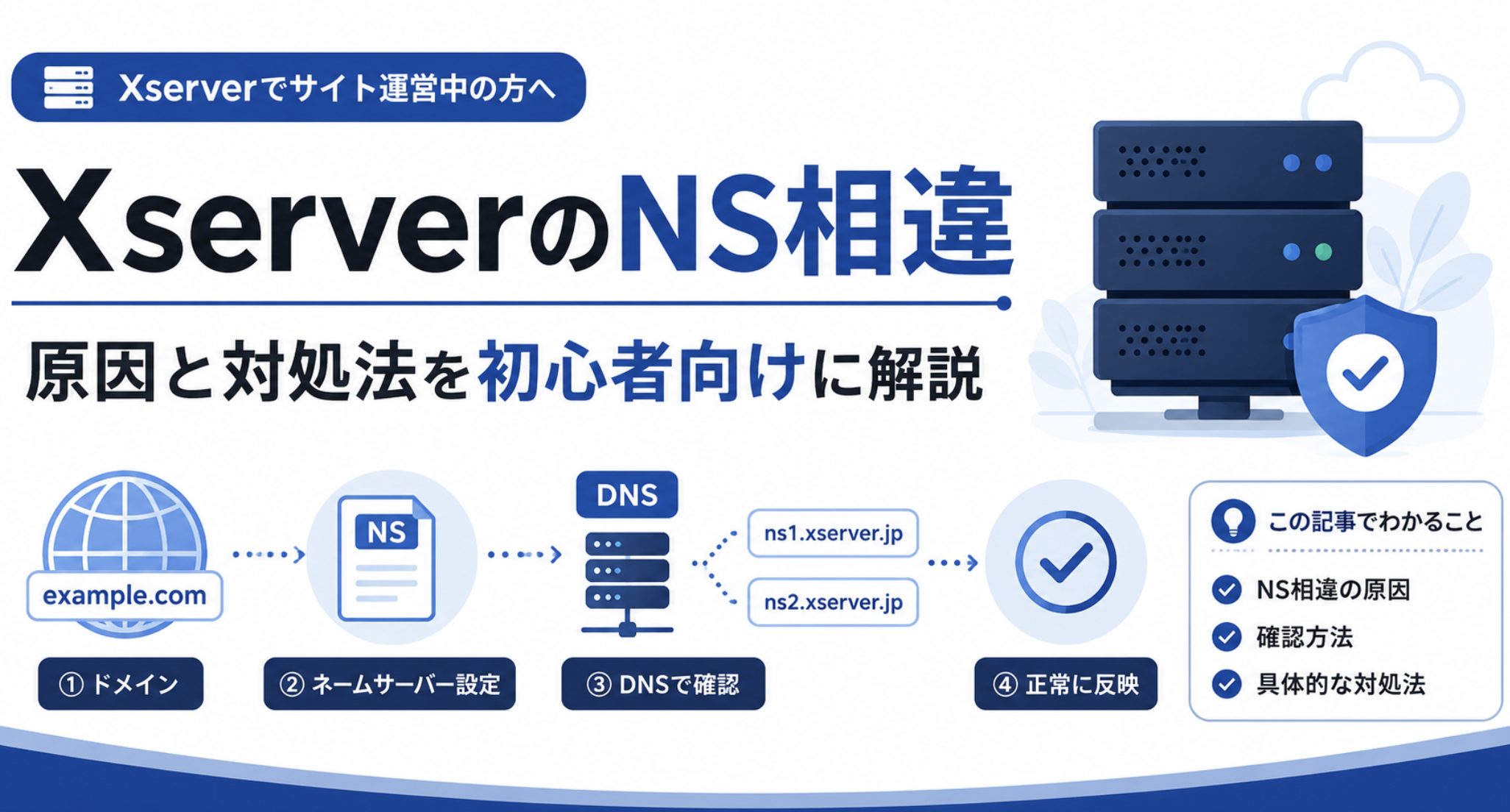
結論から言うと、Xserverの「NS相違」は、ドメインのネームサーバーがXserver指定のものと違う場合に表示されます。
ただし、表示されたからといって必ずしも重大なエラーとは限りません。
この記事では、ブログ初心者の私が実際につまずいた「XserverのNS相違」について、原因・確認する場所・対処法をまとめます。
Xserverの「NS相違」とは?
Xserverの「NS相違」とは、簡単に言うと、ドメインが参照しているネームサーバーと、Xserver側が想定しているネームサーバーが違う状態です。
ネームサーバーとは、ものすごく簡単に言えば、
「このドメインは、どのサーバーを見に行けばいいのか」
を決めるための設定です。
たとえば、独自ドメインをXserverで使う場合、そのドメインのネームサーバーをXserver指定のものにする必要があります。
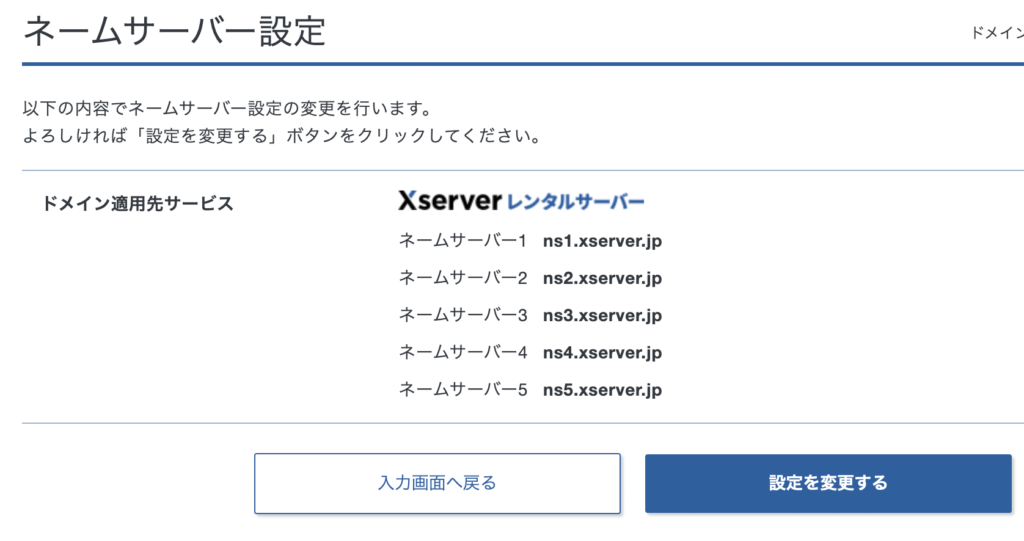
Xserverで使うネームサーバーは、基本的には以下の5つです。
- ns1.xserver.jp
- ns2.xserver.jp
- ns3.xserver.jp
- ns4.xserver.jp
- ns5.xserver.jp
この設定が違っていると、Xserver側で「NS相違」と表示されます。
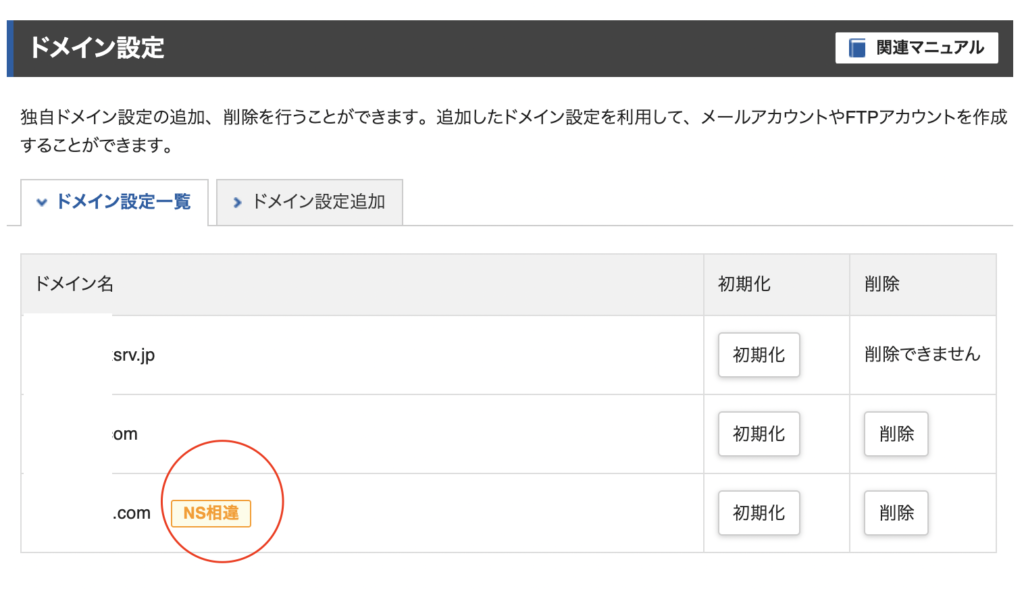
「NS相違」が出てもすぐに焦らなくていい
まず大事なのは、NS相違が表示されている=即アウトではないということです。
Xserver公式でも、最終的にXserverのネームサーバーへ変更する場合、ドメイン設定時点で「NS相違」と表示されていても問題ないと説明されています。
つまり、設定直後に表示されているだけなら、単純に反映待ちの可能性があります。
ネームサーバーの変更は、すぐに全世界へ反映されるわけではありません。
Xserver公式マニュアルでも、ネームサーバー変更の反映には数時間〜24時間程度を目安に待つよう案内されています。
私も最初は、設定したのにすぐ消えないのでかなり焦りました。
ただ、ネームサーバー系の設定は反映に時間がかかることがあります。
設定直後であれば、まずは数時間〜24時間ほど待ってみるのが基本です。
私がつまずいたポイント
当時の私は、Xserverでドメインを取得し、WordPressを始めようとしていました。
しかし、サーバーパネルを見ると「NS相違」の表示が消えません。
最初は、
「Xserverでドメインを取ったのに、なぜ相違になるの?」
「Xserver同士なら自動で全部設定されるんじゃないの?」
「何か致命的に間違えたのでは?」
と思っていました。
しかし、実際には確認すべきポイントがいくつかありました。
確認ポイント1:ドメインのネームサーバーがXserver指定になっているか
まず確認するべきなのは、ドメイン側のネームサーバー設定です。
Xserverアカウントにログインし、対象ドメインのネームサーバー設定を確認します。
XserverでWordPressブログを運用するなら、通常は以下のネームサーバーになっている必要があります。
- ns1.xserver.jp
- ns2.xserver.jp
- ns3.xserver.jp
- ns4.xserver.jp
- ns5.xserver.jp
ここが別のネームサーバーになっている場合、Xserver側で「NS相違」と表示されます。
特に、過去に別サービスで使っていたドメインや、別サーバーから移転したドメインの場合は注意が必要です。
確認ポイント2:設定直後ではないか
ネームサーバーを変更した直後なら、すぐに「NS相違」が消えないことがあります。
この場合は、設定を何度もいじるより、まず待つ方が安全です。
目安としては、数時間〜24時間程度です。
焦って何度も設定を変えてしまうと、逆にどの設定が正しいのか分からなくなります。
私も最初は不安で何度も確認していましたが、ネームサーバー変更後はある程度待つ必要があります。
確認ポイント3:Xserver側にドメイン設定を追加しているか
ネームサーバーだけでなく、Xserverのサーバーパネル側で対象ドメインを追加しているかも確認します。
独自ドメインをXserverで使うには、サーバーパネルの「ドメイン設定」から対象ドメインを追加する必要があります。
ドメインを取得しただけでは、サーバー側でそのドメインを使う準備ができていない場合があります。
流れとしては、基本的に以下です。
- ドメインを取得する
- ドメインのネームサーバーをXserver指定にする
- Xserverのサーバーパネルでドメイン設定を追加する
- 無料独自SSLを設定する
- WordPressをインストールする
- 反映を待つ
このどこかが抜けていると、うまく表示されなかったり、エラー表示が出たりします。
確認ポイント4:他社ネームサーバーを使う予定があるか
少し応用ですが、他社のネームサーバーをあえて使う場合もあります。
たとえば、DNS管理だけ別サービスを使う場合です。
この場合、Xserver側で「NS相違」と表示されたままでも、設定としては問題ないケースがあります。
ただし、ブログ初心者で普通にXserverでWordPressを運用するだけなら、基本的にはXserver指定のネームサーバーにしておく方が分かりやすいです。
実際に私がやった対処法
私がやったことは、以下です。
- Xserver公式マニュアルを確認
- 対象ドメインのネームサーバーを確認
- Xserver指定のネームサーバーになっているか確認
- サーバーパネル側のドメイン設定を確認
- 反映時間を待つ
- 分からない点はXserverに問い合わせる
初心者のころは、どこを見ればいいのか分からないのが一番つらいです。
ただ、「NS相違」という表示だけで判断するのではなく、
- ネームサーバーは正しいか
- サーバーパネルにドメインを追加しているか
- 設定直後ではないか
- 他社ネームサーバーを使う予定はあるか
このあたりを順番に確認すれば、かなり整理できます。
「NS相違」が消えないときにやってはいけないこと
焦っていると、いろいろ触りたくなります。
しかし、ネームサーバー設定でやみくもに変更を繰り返すのはおすすめしません。
特に初心者の場合、以下は避けた方がいいです。
- ネームサーバーを何度も変更する
- DNSレコードを適当に変更する
- よく分からないままAレコードやNSレコードを削除する
- 反映を待たずに別の設定を試す
- ドメイン設定を削除する
DNSレコードやネームサーバーの設定を間違えると、サイトが表示されなくなったり、メールが使えなくなったりする可能性があります。
まずは公式マニュアルを確認し、それでも分からなければXserverサポートへ問い合わせた方が安全です。
初心者向けの確認手順まとめ
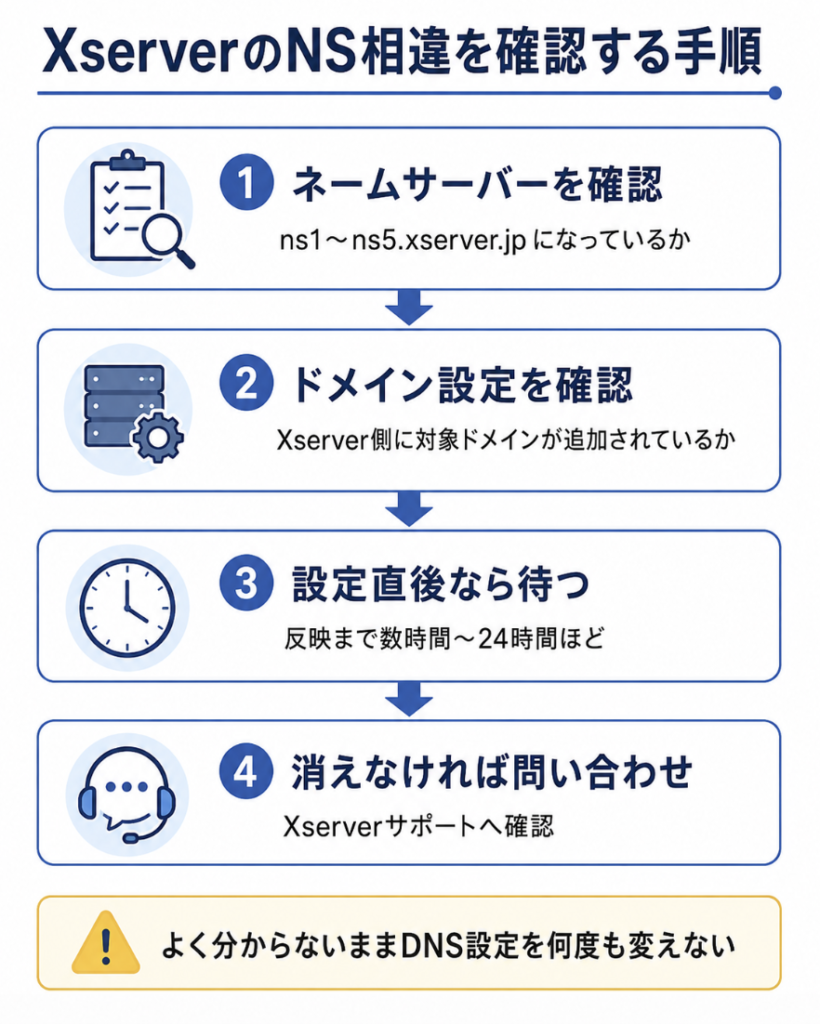
Xserverで「NS相違」と表示されたら、以下の順で確認すると分かりやすいです。
1. ドメインのネームサーバーを確認する
Xserver指定の以下になっているか確認します。
- ns1.xserver.jp
- ns2.xserver.jp
- ns3.xserver.jp
- ns4.xserver.jp
- ns5.xserver.jp
2. Xserverのサーバーパネルでドメイン設定を確認する
サーバーパネルの「ドメイン設定」に対象ドメインが追加されているか確認します。
3. 設定直後なら待つ
ネームサーバーの反映には時間がかかります。
設定直後なら、数時間〜24時間程度は待ってみます。
4. それでも消えなければ問い合わせる
設定が正しいのに消えない場合や、何を確認すればよいか分からない場合は、Xserverサポートへ問い合わせます。
無理にDNS設定を触るより、公式サポートに確認した方が安全です。
私の失敗から学んだこと
ブログを始めたばかりのころは、サーバーやドメインの言葉が本当に分かりませんでした。
ネームサーバー、DNS、Aレコード、SSL、ドメイン設定。
どれも似たような言葉に見えて、何が違うのか分からなくなります。
ただ、今回の「NS相違」で学んだのは、エラー表示が出たときほど、まずは言葉の意味を分解することが大事だということです。
「NS相違」は、ざっくり言えばネームサーバーが違うという意味です。
そして、Xserverで普通にWordPressを使うなら、Xserver指定のネームサーバーになっているかを確認する。
設定直後なら、反映を待つ。
まずはこの理解で十分です。
まとめ:XserverのNS相違は、ネームサーバー設定を確認すれば落ち着いて対応できる
Xserverで「NS相違」と表示されると、初心者はかなり焦ります。
しかし、原因の多くはネームサーバー設定か、反映待ちです。
最後に、この記事の内容をまとめます。
- NS相違は、ネームサーバーがXserver指定のものと違う場合に表示される
- Xserverで使う基本のネームサーバーは ns1〜ns5.xserver.jp
- 設定直後なら、数時間〜24時間程度は反映を待つ
- 他社ネームサーバーを使う場合は、NS相違のままでも問題ないケースがある
- 初心者はDNSレコードをむやみに触らない方が安全
- 分からなければXserver公式マニュアルを確認し、必要ならサポートへ問い合わせる
私と同じように、ブログを始めたばかりで「NS相違って何やねん」と困っている方の参考になれば幸いです。
現場からは以上です。


コメント