
Cocoonで記事末にプロフィールを自動表示する方法【プラグイン不要】
ブログのクオリティを上げるために、
記事の最後にプロフィール欄を表示したい
と思いました。
やってる人多いですよね?
毎回コピペするのは面倒なので、
自動で表示できないか調べたところ、
Cocoonなら簡単でした。
しかも、プラグイン不要。
数分で設定できます。
ここ最近はCISAのお勉強に関してのお話がメインでしたが
今回は、
Cocoonで記事末にプロフィールを自動表示する方法
を紹介します。
やりたいこと
こんな感じで、
記事の最後にプロフィールを表示します。
この記事を書いた人
ITおじさん(いとじ)|40歳・高卒会社員
公共インフラ設備の仕事をしながら、
CISA取得とAI活用でキャリアアップを模索しています。
→ 詳しいプロフィールはこちら
これがあるだけで、
- 誰が書いているかわかる
- 信頼感が出る
- プロフィール記事に誘導できる
というメリットがあります。
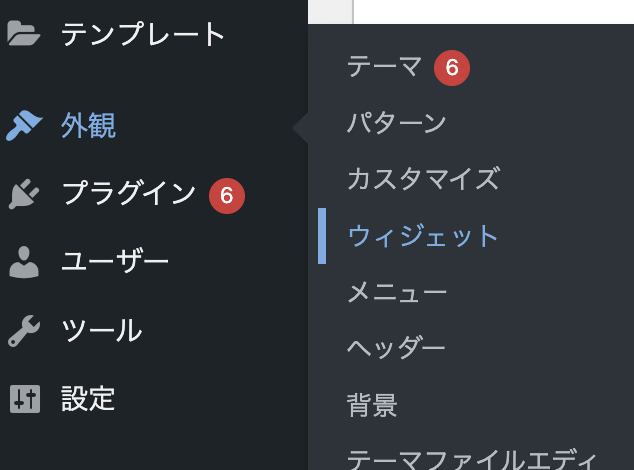
手順① WordPress管理画面から「ウィジェット」を開く
管理画面から、
外観
→ ウィジェット
を開きます。
手順② 「投稿本文下」を探す
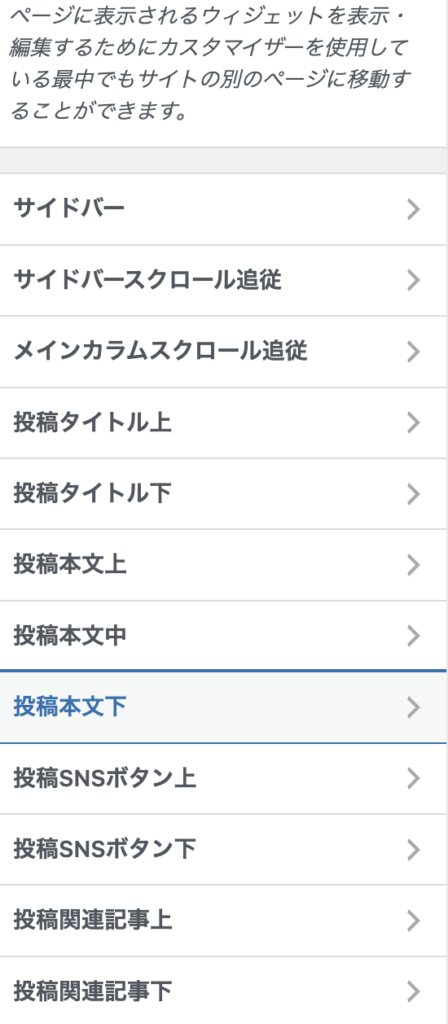
Cocoonには、
投稿本文下
という専用エリアがあります。
ここに入れた内容は、
すべての記事の最後に自動表示されます。
手順③ 「カスタムHTML」を追加する
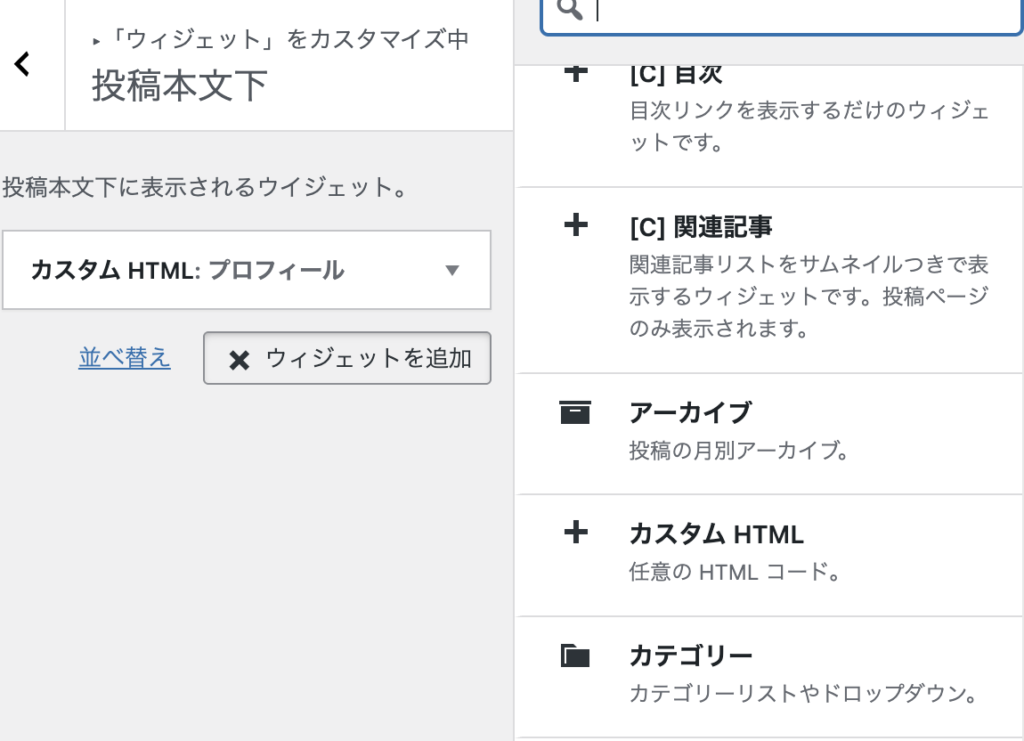
「投稿本文下」に、
カスタムHTML
を追加します。
手順④ HTMLを貼り付ける
以下のコードを貼り付けます。<div style="padding:20px; border:1px solid #ddd; border-radius:8px; background:#fafafa; margin-top:20px;"> <p><strong>この記事を書いた人</strong></p> <p> 名前〇〇(〇〇ニックネームでも)|〇〇・高卒会社員<br> 公共インフラ設備の仕事をしながら、CISA取得とAI活用でキャリアアップを模索しています。 </p> <p> <a href="/profile/">→ 詳しいプロフィールはこちら</a> </p> </div>
※〇〇
手順⑤ 保存して確認
保存したら、
実際の記事を開いて確認します。
記事の最後にプロフィールが表示されていればOKです。
さらにおすすめ:プロフィール画像を入れる
文字だけでも十分ですが、
アイコン画像を入れると親しみやすくなります。
Cocoonなら、
吹き出し機能
を使ってもいいですね。
こういうのサクッとできちゃえるといいのですが
スキル不足の僕はまだそこまでできてません。
それ、入れた方がいいです。しかも、かなりあなたらしさが出ます。
今のプロフィールは、
- どんな人か
- なぜCISAか
- なぜAIか
は伝わっています。
でも、
「どうやってAIを使っているの?」
が少し弱い。
そこに、
“やりたいことが見つかる → やり方がわからない → ChatGPTに聞く → 割とすぐ解決する”
この流れを入れると、
ブログテーマが一気につながります。
- CISA勉強
- WordPress設定
- 挨拶文テンプレ
- 仕事の進め方
- キャリア相談
全部この型ですよね。
なので、
⑤の前あたりに1セクション足しましょう。
おすすめはこれ。
AIを使って、「わからない」を減らしている
最近、よく思うことがあります。
やりたいことはある。
でも、やり方がわからない。
昔は、ここで止まることが多かったです。
調べてもよくわからない。
時間だけかかる。
そのまま後回しになる。
でも今は、
とりあえずChatGPTに聞いてみる。
これで前に進めることが増えました。
たとえば、
- CISAの難しい問題をわかりやすく解説してもらう
- WordPressでやりたい設定方法を聞く
- 仕事で使う挨拶文や文章のたたき台を作る
- 自分の考えを整理する
- キャリアの方向性を相談する
もちろん、AIが全部正しいわけではありません。
でも、
「何から始めればいいかわからない」
という状態から抜け出すには、十分すぎるくらい役立っています。
最近は、
やりたいことが見つかる
↓
やり方がわからない
↓
ChatGPTに聞く
↓
割とすぐ解決する
この繰り返しです。
AIを使うことで、
勉強も、仕事も、ブログも、
少しずつ前に進める感覚があります。
今回のプロフィールを文末に自動表示する方法も
AI、ChatGPTに聞いて教えてもらってすぐできました。
いわゆる現場の先輩にこんなことを聞いたら、
「何見てたんだよ!
背中見て覚えろって言っただろーが!」
なんて、どやされそうで少しおっかないですが、
AI先生は、わりと優しいです。
何度同じことを聞いても怒られないし、
わからないところを、わかるまで付き合ってくれます。
もちろん、答えをそのまま信じるのではなく、
自分で考えて確認することも大事です。
それでも、
「聞くハードルが低い」
というだけで、
学ぶことへのハードルもずいぶん下がりました。
さらに簡単な方法がありました(あとから気づいた)
ここまで、
「投稿本文下」にカスタムHTMLを入れる方法を紹介しました。
……が。
設定したあとに気づきました。
Cocoonには最初から、
「プロフィール」ウィジェット
が用意されていました。
正直、
先に気づきたかった。
手順はもっと簡単
同じように、
外観
→ ウィジェット
を開いて、
「投稿本文下」に
プロフィール
を追加するだけ。
プロフィールページや説明文を設定していれば、
自動で表示できます。
カスタムHTMLを書かなくてもOKです。
じゃあ、どっちがいい?
ぼくはこう思いました。
- デザインを細かく調整したい → カスタムHTML
- とにかく簡単に済ませたい → Cocoonのプロフィール機能
どちらでも問題ありません。
でも、こういう遠回りも悪くない
最初は、
「記事末にプロフィールを入れたい」
↓
「やり方がわからない」
↓
ChatGPTに聞く
↓
カスタムHTMLで設定
↓
できた!
↓
あれ、もっと簡単な方法あった…
という流れでした。
ちょっと遠回りでしたが、
こういう試行錯誤も含めて、
ブログ運営なのかもしれません。
まとめ
Cocoonなら、
「投稿本文下」+カスタムHTML
だけで簡単に
記事末プロフィールを作れます。
ぼく自身、
プロフィールページを作ったあとに設定しましたが、
「誰が書いているブログなのか」
が伝わりやすくなって、
ブログ全体の信頼感も少し上がった気がしています。
こういう小さな改善も、
ブログを続けるモチベーションになりますね。
毎日ちょっとずつ
少しずつコツコツやっていきましょう。