※この記事は2026年7月13日時点のOpenAI公式情報と、私自身がChatGPTの無料オファーを利用したときの体験をもとに作成しています。設定画面の名称や配置は変更される場合があります。
ChatGPT Plusを解約しようとしたものの、次のような疑問を持っていないでしょうか。
- どこから解約すればよいのか分からない
- 解約ボタンが見つからない
- 無料オファー中に解約したら、すぐ使えなくなるのか
- 無料期間の最終日に解約すれば間に合うのか
- アプリを削除すれば課金も止まるのか
- すでに課金された場合、返金してもらえるのか
ChatGPT Plusの解約で一番重要なのは、契約した場所と同じ場所で解約することです。
Webで契約した場合はChatGPTの設定画面、iPhoneで契約した場合はApple、Androidで契約した場合はGoogle Playから手続きします。
さらに注意したいのが、通常の有料プランと無料オファーでは、解約後の扱いが異なる可能性があることです。
通常の有料プランは、解約後も現在の支払い期間が終了するまで利用できます。
一方、OpenAIの公式ヘルプでは、無料プロモーションは解約した時点でアクセスが終了する場合があると案内されています。
この記事の結論
- ChatGPT Plusは契約した場所と同じ場所で解約する
- 次回更新日の24時間以上前までに解約する
- 私の実体験からは、無料期間終了の2日前までがおすすめ
- 無料オファーは解約直後に終了する場合がある
- アプリを削除しただけでは解約にならない
- 解約と返金申請は別の手続き
ChatGPTの無料オファーそのものについて知りたい方は、先に次の記事をご覧ください。
ChatGPT無料オファーはいつまで?解約期限・課金タイミングを実体験で解説
まず確認|ChatGPTは契約した場所で解約する
ChatGPT Plusは、現在使っている端末ではなく、最初に契約した場所によって解約方法が決まります。
| 契約した場所 | 解約する場所 | アプリ削除で解約できるか |
|---|---|---|
| ChatGPTのWebサイト | ChatGPTの設定・請求画面 | できない |
| iPhone・iPad | Appleのサブスクリプション | できない |
| Android | Google Playの定期購入 | できない |
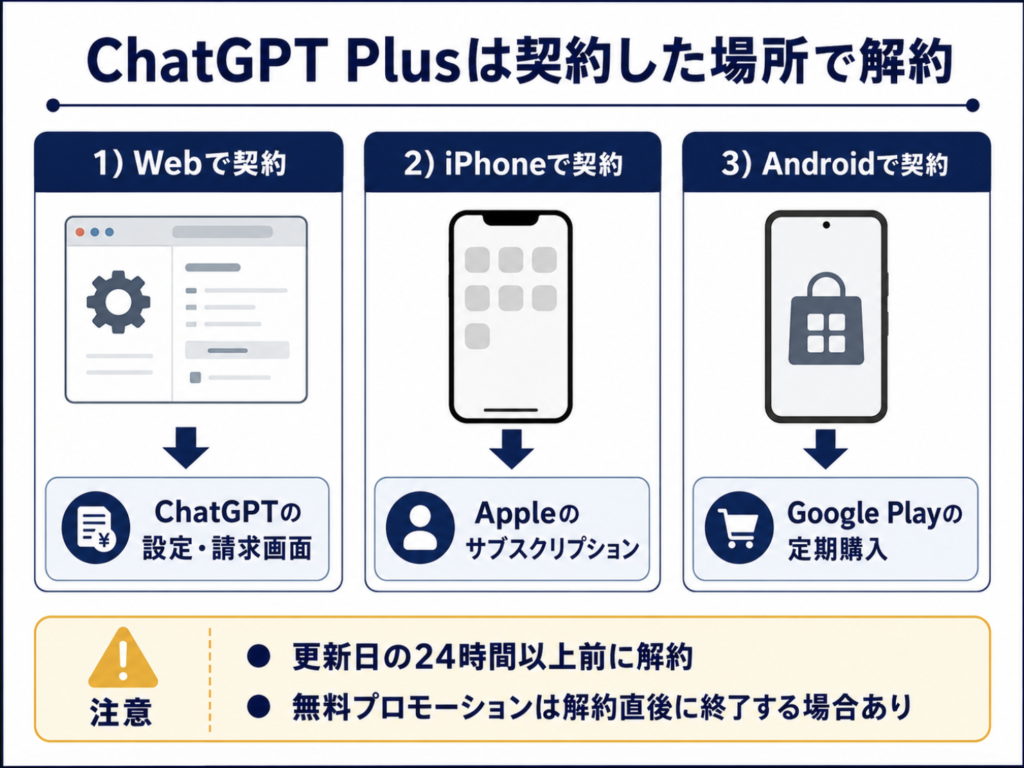
たとえば、iPhoneでChatGPTを使っていても、Webサイトから契約している場合は、AppleではなくChatGPTのWebサイトから解約します。
反対に、iPhoneアプリからApple経由で契約した場合は、ChatGPTのWeb画面に解約ボタンが表示されないことがあります。
どこで契約したか分からない場合
契約した場所が分からない場合は、次の順番で確認してみてください。
- 契約時に届いたメールを検索する
- クレジットカードの利用明細を確認する
- iPhoneのサブスクリプションを確認する
- Google Playの定期購入を確認する
- ChatGPTの設定にある請求画面を確認する
契約メールの送信元やカード明細に、Apple、Google、OpenAIなどの記載があれば判断しやすくなります。
Web版ChatGPTから解約する方法
ChatGPTのWebサイトからPlusに登録した場合は、ChatGPTの設定画面から解約します。
- ブラウザでChatGPTにログインする
- プロフィールアイコンを選択する
- 「設定」を選択する
- 「請求」「アカウント」または「サブスクリプション」を開く
- 「管理」または「Manage」を選択する
- 「プランをキャンセルする」を選択する
- キャンセルを確定する
設定画面の名称は、利用している画面や更新状況によって、次のように表示される場合があります。
- 請求
- Billing
- アカウント
- Subscription
- Manage plan
- プランを管理
名称が少し違っていても、「請求」「プラン」「サブスクリプション」「管理」に近い項目を探してください。
Webから契約した場合、スマートフォンのChatGPTアプリ内では解約できないことがあります。
その場合は、SafariやChromeなどのブラウザからChatGPTへログインして手続きを行います。
OpenAI公式:ChatGPTサブスクリプションのキャンセル方法
iPhone・iPadから解約する方法
iPhoneやiPadのChatGPTアプリからApple経由で契約した場合は、Appleのサブスクリプション設定から解約します。
- iPhoneの「設定」を開く
- 一番上に表示される自分の名前をタップする
- 「サブスクリプション」を選択する
- 一覧から「ChatGPT」を選択する
- 「サブスクリプションをキャンセル」をタップする
- キャンセルを確認する
iPhoneのホーム画面からChatGPTアプリを削除しても、Appleのサブスクリプションは自動的には解約されません。
必ず「設定」からChatGPTのサブスクリプション状態を確認してください。
Apple経由の契約はAppleが管理しているため、返金を希望する場合もOpenAIではなくAppleへ申請します。
OpenAI公式:iPhoneでChatGPTをキャンセルする方法
Android・Google Playから解約する方法
AndroidのChatGPTアプリからGoogle Play経由で契約した場合は、Google Playの定期購入から解約します。
- Google Playストアを開く
- 右上のプロフィールアイコンをタップする
- ChatGPTの契約に使ったGoogleアカウントであることを確認する
- 「お支払いと定期購入」を選択する
- 「定期購入」を選択する
- 一覧から「ChatGPT」を選択する
- 「定期購入を解約」を選択する
- 画面の指示に従って解約を完了する
Google Playでも、ChatGPTアプリをアンインストールしただけでは解約になりません。
また、Android端末に複数のGoogleアカウントを登録している場合は、ChatGPTを契約したアカウントに切り替えて確認してください。
OpenAI公式:AndroidでChatGPTをキャンセルする方法
ChatGPT無料オファーはいつ解約すればいい?
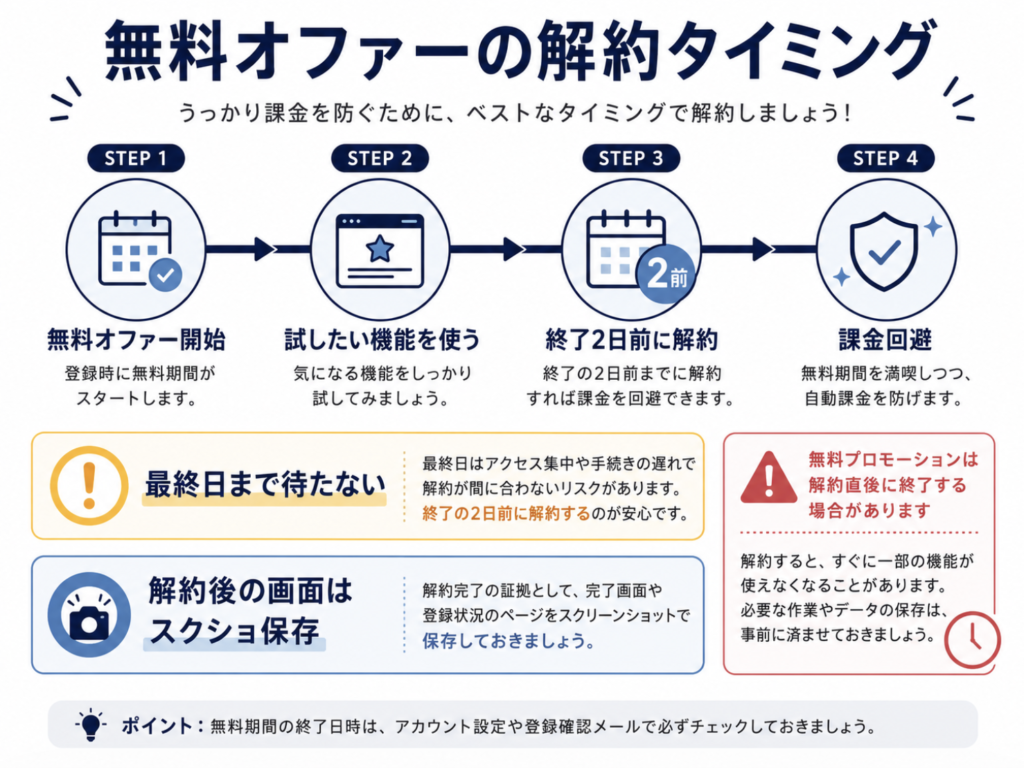
OpenAIの公式ヘルプでは、不要な請求を避けるため、更新日の24時間以上前に解約するよう案内されています。
ただし、私自身は無料期間の最終日に解約しようとして、すでに決済が完了していた経験があります。
私の画面には「1月3日まで無料」と表示されていました。
しかし、1月3日の昼頃に解約した時点ではすでに課金されており、次回更新日までPlusを利用できる通常の有料契約になっていました。
この経験から、無料のまま終えたい場合は、次の考え方をおすすめします。
無料オファーを解約するタイミング
- 公式の最低目安:更新日の24時間以上前
- このブログの推奨:無料期間終了の2日前
- 最終日まで待たない
- 解約後の画面をスクリーンショットで保存する
無料オファーは解約するとすぐ終了する場合がある
通常の有料プランでは、解約後も支払い済みの期間が終了するまでPlus機能を利用できます。
一方、OpenAIの公式ヘルプでは、無料プロモーションの場合は、解約するとアクセスが直ちに終了することがあると案内されています。
そのため、「無料オファーを受け取った直後に解約して、残りの無料期間を使う」という方法が必ず成功するとは限りません。
無料期間をある程度使ってから解約したい場合は、次の流れが現実的です。
- 無料オファーの終了日を確認する
- 終了日の2日前にカレンダーやスマートフォンの予定を入れる
- それまでに試したい機能を使う
- 予定日に解約手続きをする
- 解約後の表示を保存する
無料期間中に試しておきたい機能は、次の記事でまとめています。
ChatGPT Plus無料オファー中に試してほしいこと7選
ChatGPT Plusを解約できたか確認する方法
解約ボタンを押しただけで安心せず、キャンセルが反映されているか確認してください。
確認したい項目は次のとおりです。
- サブスクリプションがキャンセル済みになっているか
- 次回請求が発生しない表示になっているか
- 利用終了日やキャンセル予定日が表示されているか
- キャンセル完了メールが届いているか
- AppleやGoogle Play側にも有効な契約が残っていないか
表示例としては、次のような文章があります。
- キャンセル済み
- 〇月〇日に終了します
- 次回更新日にキャンセルされます
- Your plan will be canceled
- Expires on 〇月〇日
表示内容は契約方法や時期によって異なります。
解約後の画面とキャンセル完了メールは、少なくとも次回更新日を過ぎるまでは保存しておくと安心です。
ChatGPTの解約ボタンが表示されない原因
ChatGPTの解約ボタンが見つからない場合、操作方法ではなく、契約した場所やアカウントが違っている可能性があります。
原因1.違うアカウントにログインしている
Google、Apple、メールアドレスなど、複数の方法でChatGPTへログインしたことがある場合は注意が必要です。
無料アカウントへログインしていると、有料プランの請求画面や解約ボタンは表示されません。
契約時に使ったメールアドレスやログイン方法を確認してください。
原因2.AppleまたはGoogle Playで契約している
App StoreやGoogle Playで契約した場合、ChatGPTのWeb画面には解約ボタンが表示されないことがあります。
AppleまたはGoogle側の定期購入を確認してください。
原因3.別のGoogleアカウントを開いている
Androidで複数のGoogleアカウントを使っている場合、違うアカウントの定期購入画面を確認している可能性があります。
契約時のメールやカード明細を確認し、正しいGoogleアカウントへ切り替えてください。
原因4.すでに解約されている
すでにキャンセル手続きが完了している場合、「解約」というボタンではなく、利用終了日や再登録ボタンが表示されることがあります。
現在のプラン名、次回請求日、終了予定日を確認してください。
原因5.複数の場所で契約している
Web、Apple、Google Playは、それぞれ別のサブスクリプションとして管理されます。
以前の契約を解約せず、別の場所から新しく登録すると、二重で契約してしまう可能性があります。
次の3か所をそれぞれ確認してください。
- ChatGPTのWeb版
- Appleのサブスクリプション
- Google Playの定期購入
アプリを変更したり、Web契約へ切り替えたりする場合は、古い契約を先に解約してから新しい契約を始める方が安全です。
解約したのに課金された場合の確認ポイント
解約したつもりなのに課金された場合は、すぐに返金申請をする前に、次の項目を確認します。
- 解約した日時
- 次回更新日時
- 解約した場所
- 請求された場所
- キャンセル完了メール
- カード会社に表示された請求日
更新日の24時間以内に解約した場合は、すでに次回分の請求処理が始まっていた可能性があります。
また、Web版を解約してもApple側の契約が残っていれば、Appleからの請求は継続します。
返金申請と解約は別の手続き
ChatGPTを解約しても、すでに発生した料金が自動的に返金されるわけではありません。
返金を希望する場合は、解約とは別に申請が必要です。
| 契約方法 | 返金申請先 |
|---|---|
| ChatGPTのWebサイト | OpenAIヘルプセンター |
| iPhone・iPad | Apple |
| Android・Google Play | OpenAIヘルプセンター |
Web版・Google Playの返金申請方法
- 請求が発生したChatGPTアカウントにログインする
- OpenAIヘルプセンターを開く
- 画面右下のチャットアイコンを選択する
- 請求・返金に関する項目を選択する
- 請求日や金額、状況を入力する
- 必要に応じてスクリーンショットを添付する
OpenAI公式ヘルプでは、誤って行われた購入について、請求日から14日以内に連絡した場合は、原則として返金対象になると案内されています。
ただし、必ず返金されるという意味ではありません。返金の可否は個別に判断されます。
返金を希望する場合は、請求に気づいた時点で早めに連絡してください。
Apple経由の返金申請
Apple経由で契約した場合、OpenAIではなくAppleへ返金を申請します。
Appleの購入履歴や問題報告ページから、対象となるChatGPTの請求を選択して手続きを行います。
OpenAI公式:ChatGPTサブスクリプションの返金申請方法
ChatGPT Plusを解約するとどうなる?
ChatGPT Plusの解約と、ChatGPTアカウントの削除は別の手続きです。
通常の有料契約では、解約後も現在の請求期間が終了するまではPlus機能を利用できます。
現在の期間が終了すると、自動更新が停止し、利用できる機能や上限はその時点の無料プランに準じます。
一方、無料プロモーションでは、解約と同時にPlus相当のアクセスが終了する場合があります。
| 契約状態 | 解約後の扱い |
|---|---|
| 通常の有料プラン | 現在の請求期間が終了するまで利用可能 |
| 割引プロモーション | 現在の有料請求期間が終了するまで利用できる場合がある |
| 無料プロモーション | 解約直後にアクセスが終了する場合がある |
また、同じ無料プロモーションを解約後に再利用できるとは限りません。
OpenAI公式では、解約後に同じプロモーションコードを再利用したり、プロモーション価格を復元したりすることはできないと案内されています。
Plusを継続するか迷っている場合は、解約前に次の記事も参考にしてください。
ChatGPT Plusは本当に必要?無料版との違いを初心者目線で解説
ChatGPT Plusを解約する前のチェックリスト
最後に、解約前後に確認したいことをまとめます。
- 契約した場所を確認した
- 無料期間または次回更新日を確認した
- 更新日の24時間以上前である
- 無料オファーの場合は、解約直後に終了する可能性を理解した
- 必要な作業や機能を試し終えた
- 契約した場所と同じ場所で解約した
- 解約後の画面をスクリーンショットで保存した
- キャンセル完了メールを確認した
- AppleやGoogle Playに別契約が残っていないか確認した
- 課金された場合は早めに返金申請を検討する
よくある質問
ChatGPT Plusはいつまでに解約すればよいですか?
OpenAI公式では、次回更新日の24時間以上前までに解約するよう案内されています。
私は無料期間の最終日に解約して課金された経験があるため、無料だけで終えたい場合は、終了日の2日前までの手続きをおすすめします。
無料オファー中に解約するとすぐ使えなくなりますか?
無料プロモーションでは、解約直後にPlus相当のアクセスが終了する場合があります。
通常の有料契約とは扱いが異なる可能性があるため、無料期間中に試したいことを終えてから解約してください。
ChatGPTアプリを削除すれば解約できますか?
できません。
アプリをアンインストールしても、Web、Apple、Google Playのサブスクリプションは残る場合があります。必ず契約した場所の管理画面から解約してください。
ChatGPTの解約ボタンがありません
違うアカウントにログインしているか、AppleまたはGoogle Play経由で契約している可能性があります。
契約時のメール、カード明細、Appleのサブスクリプション、Google Playの定期購入を確認してください。
解約したのに課金された場合は返金されますか?
自動的には返金されません。
Web版とGoogle PlayはOpenAIヘルプセンター、Apple経由はAppleへ返金を申請します。返金の可否は個別に判断されるため、請求に気づいたら早めに申請してください。
ChatGPT Plusを一度解約しても再契約できますか?
通常の有料プランには再登録できます。
ただし、以前利用した無料オファーやプロモーション価格が復元されるとは限りません。
解約するとChatGPTのアカウントも消えますか?
解約とアカウント削除は別の操作です。
Plusを解約しただけで、ChatGPTアカウントそのものを削除する手続きにはなりません。
まとめ|契約場所と解約日を先に確認する
ChatGPT Plusを解約するときは、最初に契約した場所を確認してください。
- Web契約はChatGPTの設定画面から解約
- iPhone契約はAppleのサブスクリプションから解約
- Android契約はGoogle Playから解約
- アプリを削除しただけでは解約にならない
- 更新日の24時間以上前に手続きする
- 無料オファーは解約直後に終了する場合がある
- 課金後の返金は別途申請が必要
私は「無料期間の最終日なら間に合うだろう」と考えていましたが、実際には解約する前に課金されていました。
同じ失敗を避けるためにも、終了日当日ではなく、少なくとも前日、できれば2日前までに解約するのが安全です。
ただし、無料プロモーションは解約した時点で使えなくなる場合があります。
無料期間中に試したい機能を先に使い、終了日の2日前に解約予定を入れておく方法が、最も分かりやすいと思います。
無料オファーの期間や、私が実際に課金された流れについては、次の記事で詳しくまとめています。
ChatGPT無料オファーはいつまで?解約期限・課金タイミングを実体験で解説

コメント