
この記事でわかること
- 本当に「解決した」と判断していい条件
- Cocoonで必ずやるべき設定(画面付き)
- サーバー側キャッシュの正しい扱い方
- 「直ってない人」が見落としがちな確認ポイント
まず結論|「正しく解決」
先に結論をはっきりさせます。
サイトヘルス画面から警告が消えた
= WordPressが推奨する条件を満たした
= 技術的には解決済み
これでいいっぽい。
ただし重要なのは
「なぜそれで直ったのか」
「同じ表示が出たら次も同じ対応でいいのか」
ここまで理解してもらうことです。
なぜこの警告は出るのか(仕組みベースで理解)
WordPressのサイトヘルスは、次のような順で判定しています。
- ページキャッシュが有効か
- WordPress側から確認できるか
- 推奨条件を満たしているか
ここで重要なのは👇
「実際に速いかどうか」ではなく
「WordPressが“確認できたかどうか”」
つまり
- サーバーキャッシュが効いていても
- 体感速度に問題がなくても
WordPressがページキャッシュを検出できなければ警告は出ます。
【解決策①】Cocoonのページキャッシュを有効化する(最重要)
ここが今回の核心です。
手順(省略なし)
- WordPress管理画面にログイン
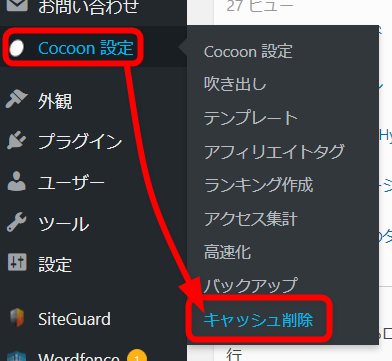
- 左メニュー → Cocoon設定
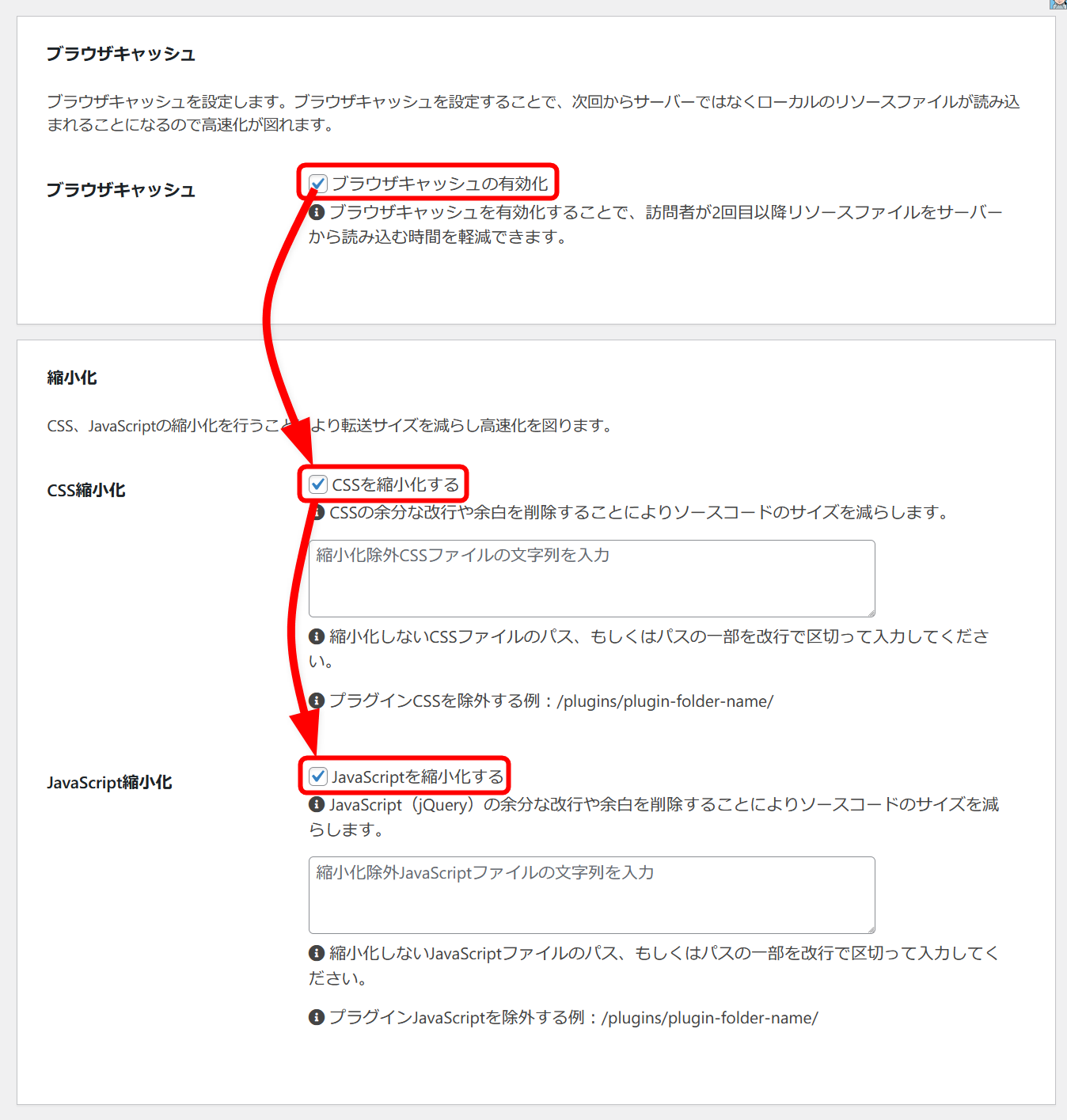
- 上部タブ → 高速化
- 下へスクロール
- **「ページキャッシュを有効化」**にチェック
- 保存
なぜこれだけで直る人が多いのか?
- Cocoonは初期状態ではページキャッシュOFF
- WordPressは「ページキャッシュ未検出」と判断
- 警告が出る
👉 設定していなかっただけ、というケースがほとんどです。
✅ まずはここ
これだけで改善する人が一番多いです。
【重要】有効化しただけで安心してはいけない理由
実は、設定しただけでは…
- キャッシュがまだ作られていない
- 古いキャッシュを見ている
- 管理画面では確認できない
ということが普通にあります。
【必須】Cocoonキャッシュ有効化後にやること
① キャッシュ削除
- Cocoon設定内のキャッシュ削除
- もしくはサーバー側で削除
② シークレットモードでアクセス
- ログイン状態では正しく判定されない
- 必ず「非ログイン」で確認
③ サイトヘルスを再チェック
- 表示が消えていればOK
- 残る場合は次の解決策へ
【解決策②】サーバーキャッシュを正しく使う(Xserver例)
基本方針(迷ったらこれ)
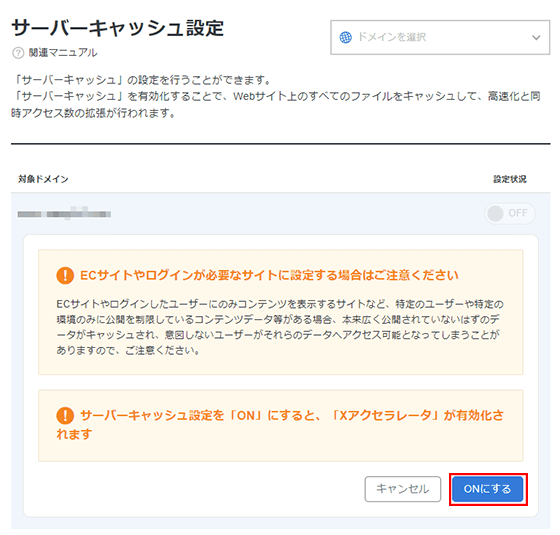
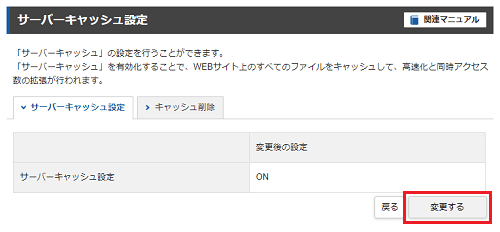
- サーバーキャッシュ:ON
- Cocoonページキャッシュ:ON
- キャッシュ系プラグイン:最小限 or 使わない
やってはいけない例
- キャッシュプラグインを複数入れる
- 何が効いているかわからない状態
キャッシュ設定を触ったら必ずやること
⚠️ キャッシュを切り替えたら
- サーバーキャッシュ削除
- Cocoonキャッシュ削除
- ブラウザのスーパーリロード
- サイトヘルス再確認
これを飛ばすと
「直っているのに直っていないように見える」
状態になります。
それでも警告が消えない場合のチェックリスト
- HTTPSが正しく有効か
- CloudflareなどCDNを使っていないか
- ログイン中にチェックしていないか
👉 9割はここまでで解決します。
今回の自分のケースを整理すると
| 項目 | 内容 |
|---|---|
| 原因 | Cocoonのページキャッシュ未有効 |
| 操作 | 高速化設定でON |
| 結果 | サイトヘルスの警告が消えた |
| 判断 | 正しく解決 |
これは理想的な解決パターンです。
まとめ|この警告で覚えておくべきこと
- 突然出ても焦らなくていい
- 多くは「設定していないだけ」
- Cocoon標準機能で十分対応できる
- 表示が消えたらまずOK
そして何より、
WordPressの警告は
「壊れた」ではなく
「もっと良くできるよ」という通知
この認識を持っていると、今後焦らずに対応できそうかな。と学習しました。


コメント